
Introducción de elementos en columnas, filas y celdas
Cada informe requiere que añada al menos un elemento de periodo y un elemento de cuenta. Para un informe básico, arrastre y suelte elementos en columnas, filas o celdas. Hay diferentes técnicas para usar. Puede añadir lo siguiente:
- Un solo elemento en una sola columna, fila o celda
- Varios elementos en una sola columna, fila o celda para mostrar datos de agrupación.
- Varios elementos en varias columnas, filas o celdas.
Antes de comenzar
Revise los elementos de informe para comprender qué son y cómo funcionan en
OfficeConnect
informesRevise los tipos de valores por defecto y las reglas de prioridad para comprender los valores por defecto existentes, como la versión y el nivel de organización.
Pasos básicos para añadir elementos
Añada elementos a filas y columnas en lugar de a celdas individuales. Si añade un elemento diferente a las celdas, asegúrese de etiquetarlo correctamente y de añadir notas.
- En la cuadrícula, seleccione las celdas, filas o columnas a las que desea aplicar los elementos de informe.
- En el panelInformes, seleccione la fichaElementos.
- Haga clic en la lista de tipos de elementos para ver los elementos que desea añadir. Cuando aplica un elemento en negrita a una sola fila o columna, el informe también añade los elementos secundarios subyacentes, cada uno a su propia fila o columna.
- Añada el elemento a la selección resaltada:
- Arrastre y suelte elementos en celdas, filas y columnas seleccionadas.
- Haga clic con el botón derecho en un elemento y elijaAplicar a selección.
- Haga clic en un elemento y enAplicar a selección
 en la barra de herramientas.
Si añade un elemento a una sola celda, recibirá una lista de valores de
OfficeConnect
pidiéndole que confirme que desea que el elemento solo se añada a la celda y no a la fila o columna correspondiente:Opción Expandir todo
En el panel
Elementos
, haga clic con el botón derecho en un elemento y seleccione Expandir todo
para mostrar todos los elementos de un elemento. Puede ver todo lo que se agrupa en el elemento que ha expandido. En el ejemplo, expande todas las cuentas personalizadas para ver todas las cuentas personalizadas y sus cuentas secundarias también.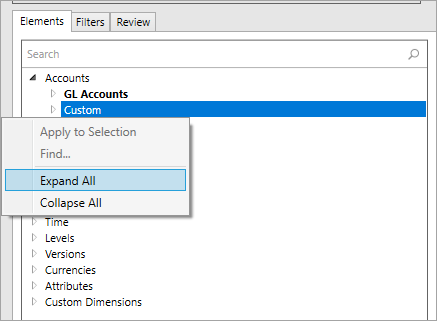
Opción Contraer todo
En el panel
Elementos
, haga clic con el botón derecho en un elemento y seleccione Contraer todo
para ocultar todos los elementos de un elemento. Solo ve el elemento de nivel superior y sus elementos del mismo nivel (si los hay). En el ejemplo, contrae Activos para ocultar sus elementos secundarios. Ahora puede ver sus cuentas del mismo nivel: pasivo y patrimonio neto, ingresos netos, ingresos de PL e ingresos no operativos. 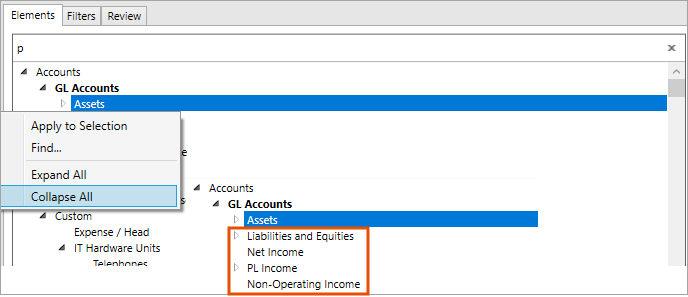
Introducción de un solo elemento en una sola columna, fila o celda
- Resalte toda una columna, fila o celda.
- Arrastre y suelte el elemento en el área resaltada.
- Haga clic enActualizar.
Si añade etiquetas o elementos de informe en celdas fusionadas de un libro de trabajo de informes, no podrá actualizar estas celdas mediante
OfficeConnect
.Introducción de varios elementos en una sola columna, fila o celda
- Resalte toda una columna, fila o celda.
- Mantenga presionada la tecla Ctrl y haga clic en tantos elementos como desee.
- Arrastre los elementos al área resaltada.
- Haga clic enActualizar.
- Todos los elementos rellenan la única columna, fila o celda.
- Los datos agrupan los elementos y muestran el total.
Cuando añade más de una cuenta de contrapartida o una combinación de cuentas de contrapartida y cuentas ordinarias, la agrupación se calcula de la siguiente manera:
- Devuelve la suma de todas las cuentas de contrapartida como un número positivo cuando todas las cuentas son cuentas de contrapartida.
- Devuelve la suma de todas las cuentas ordinarias menos la suma de todas las cuentas de contrapartida cuando hay una combinación de cuentas.
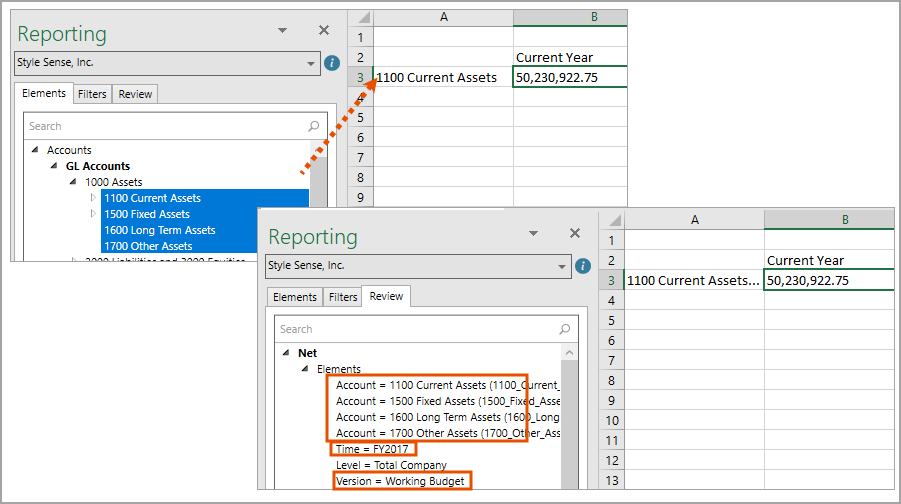
Ejemplo de fila: añada varias cuentas a una sola fila. La fila muestra el valor de agrupación de todas las cuentas. Resalte la fila y vaya a la ficha Revisar. En la sección de filas, verá todas las cuentas.
Ejemplo de columna: coloque la versión de presupuesto de trabajo y 2017 en una sola columna. La columna muestra los datos del presupuesto de trabajo de 2017. Resalte la columna y vaya a la ficha Revisar. En la sección de la columna, verá tanto la Versión de presupuesto de trabajo como 2017.
Introducción de varios elementos en varias columnas, filas o celdas
- Resalte al menos dos columnas, filas o celdas.
- Mantenga presionada la tecla Ctrl y haga clic en tantos elementos como desee. No es necesario que coincida exactamente con la cantidad de filas resaltadas.
- Arrastre los elementos al área resaltada de la hoja de cálculo.
- Haga clic enActualizar.
- Solo tiene que seleccionar al menos dos columnas, filas o celdas yOfficeConnectdistribuye los elementos a su propia columna, fila o celda.
- Puede arrastrar y soltar un elemento contraído en negrita en una sola columna, fila o celda y el informe añade los valores expandidos, cada uno a su propia columna, fila o celda.
Ejemplo: seleccione dos filas y, a continuación, suelte cuatro cuentas en la última de las dos filas. Haga clic
en Actualizar
y el informe rellenará una cuenta para cada una de las cuatro filas. En la ficha Revisar, el informe solo aplicaba una cuenta a cada celda. 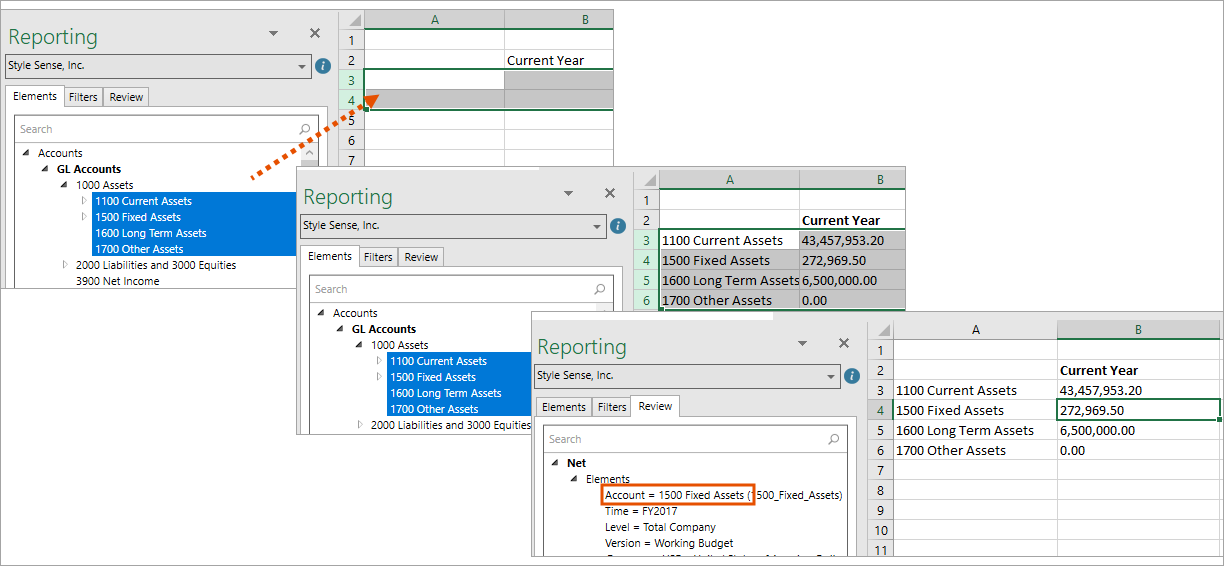
Introducción de elementos de nivel y versión
El informe añade elementos de Nivel y Versión por defecto. Consulte Versión por defecto y Valores por defecto de organización
.
Hay tres métodos para añadir niveles y versiones a una
OfficeConnect
informe:- Deje los valores por defecto en su lugar.
- Añadir a filtros en el libro de trabajo o en la hoja de cálculo. Consulte Introducción de elementos en filtros.
- Añadir a filas, columnas o celdas. Esto resulta útil si desea comparar datos financieros entre niveles o versiones.