
Elementos de cheque en ficha de revisión
En la ficha Revisar, puede
- Compruebe los elementos de cualquier parte de su libro de trabajo. Esto le ayuda a comprender el origen de datos.
- Revise los valores por defecto y vea las reglas de prioridad en funcionamiento.
- Buscar, sustituir o eliminar elementos del informe.
También puede explorar la celda para profundizar en los datos de Adaptive Planning.
Funcionamiento de la ficha Revisar
La ficha Revisar organiza los elementos en secciones de informe para que pueda ver dónde y cómo se han añadido los elementos al informe.
Las secciones que ve (Neto, Celda, Fila, Columna...) dependen de lo que esté revisando. La tabla muestra lo que ve en función de lo que seleccione en la hoja de cálculo.
Sección de ficha Revisión | Seleccionar celda | Seleccionar fila | Seleccionar columna | Seleccionar varias celdas, filas o columnas |
|---|---|---|---|---|
Neto | Siempre mostrado. Muestra los elementos que afectan activamente a los datos. | No mostrado | No mostrado | No mostrado |
Filas | Siempre mostrado. Muestra todos los elementos añadidos a la fila de la celda. | Siempre mostrado. Muestra todos los elementos añadidos a la fila. | No mostrado | No mostrado |
Columnas | Siempre mostrado. Muestra todos los elementos añadidos a la columna de la celda. | No mostrado | Siempre mostrado. Muestra todos los elementos añadidos a la columna. | No mostrado |
Hoja de cálculo Consultar filtros | Mostrado condicionalmente Muestra los filtros de la hoja de cálculo si se han añadido y activado. | No mostrado | No mostrado | No mostrado |
Workbook Consulte Propiedades y filtros de libro de trabajo | Mostrado condicionalmente Muestra los filtros del libro de trabajo si se han añadido y activado. | No mostrado | No mostrado | No mostrado |
Valores por defecto de usuario Consulte Configuración de usuario | Siempre mostrado. Muestra los elementos por defecto asociados a su ID de usuario. | No mostrado | No mostrado | No mostrado |
Pasos básicos para revisar elementos
Para revisar los elementos de una hoja de cálculo:
- Haga clic enActualizarpara actualizar los datos.
- Resalte una celda, una fila o una columna. Solo puede revisar un elemento a la vez, por lo que no debe seleccionar más de una celda, fila o columna.
- En el panelInformes, haga clic en la fichaRevisar. Verá una lista de secciones de informe, como Neto, Fila, Columna, etc., en función de lo que haya seleccionado para revisar.
- Expanda las secciones del informe para ver los distintos elementos de cada una.
Revisión de elementos netos
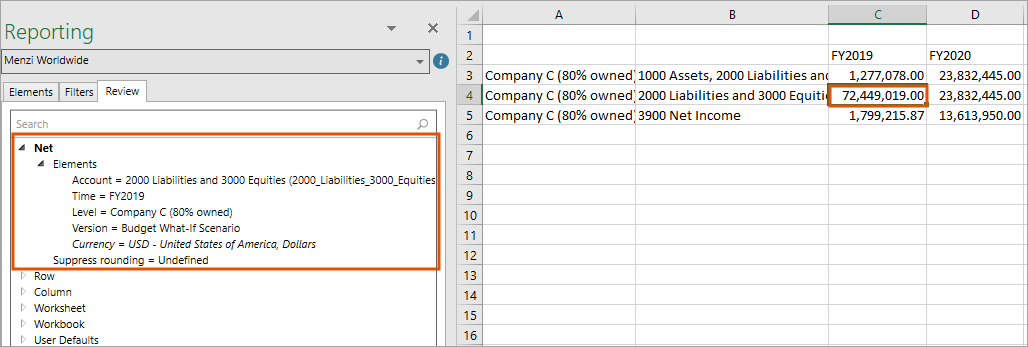
La sección Neto solo es visible cuando ha seleccionado una celda. Muestra todos los elementos que afectan activamente a los datos de una celda. No muestra dónde se han añadido en el informe. En este ejemplo, puede ver los orígenes de datos netos de la celda C4.
Revisión de orígenes de elementos
Para averiguar cómo y dónde se han añadido estos elementos a esa celda, expanda cada sección de la ficha
Revisar
, comenzando por la parte superior. 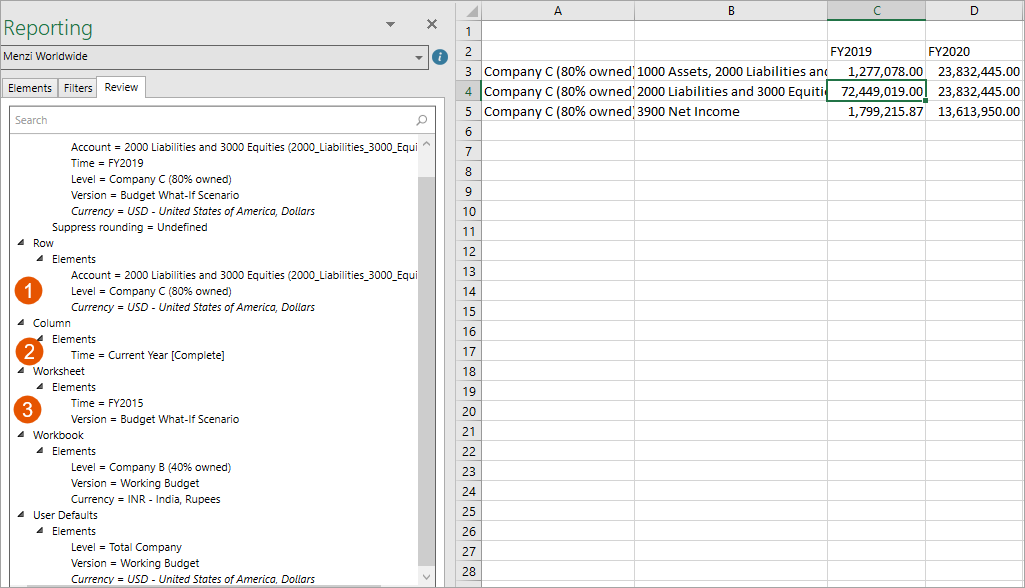
Opción
| Descripción
|
|---|---|
1 | Las cuentas, el nivel y la moneda se han añadido a la fila 4. Tenga en cuenta que puede ver los elementos de nivel en la columna A y las cuentas en la columna B, pero no puede ver la moneda como elemento en el informe. Puede saber si la moneda se ha añadido a la fila a través de las reglas por defecto asociadas al nivel porque está en cursiva. |
2 | Se ha añadido tiempo a la columna C. |
3 | La versión se ha añadido como filtro de hoja de cálculo. Tenga en cuenta que no puede verlo en el informe porque es un filtro. |
Comprensión de sustituciones de elementos
En la ficha Revisión, la sección más alta con un elemento definido es el origen del elemento Neto porque las celdas sustituyen a las filas, las filas sustituyen a las columnas, etc. Consulte Concepto: tipos por defecto y reglas de prioridad.
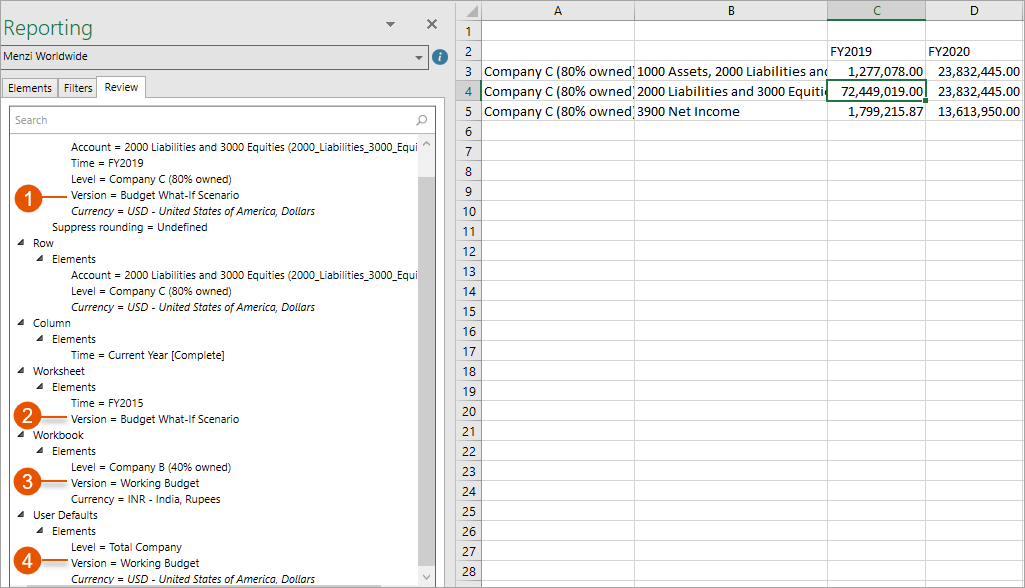
Mediante el ejemplo de la ficha Revisar que aparece a continuación, busque el origen de la versión para la fila C4:
Opción
| Descripción
|
|---|---|
1 | Observe que la sección Neto muestra el escenario hipotético de presupuesto
|
2 | Busque el siguiente elemento de versión definido, comenzando por la parte superior. El definido más arriba en la lista está en la sección Hoja de cálculo |
3 | Tenga en cuenta que coincide con la versión de la sección Neto |
4 | Escanee hacia abajo en la lista y vea cómo la versión de la hoja de cálculo anula todas las distintas versiones definidas debajo
|
Comprensión de elementos de moneda
En los informes de OfficeConnect, puede aplicar explícitamente elementos de moneda al igual que los demás elementos de informe. De lo contrario, se aplica implícitamente en función de la configuración de moneda en las propiedades del libro de trabajo. En este caso, puede usar la ficha
Revisar
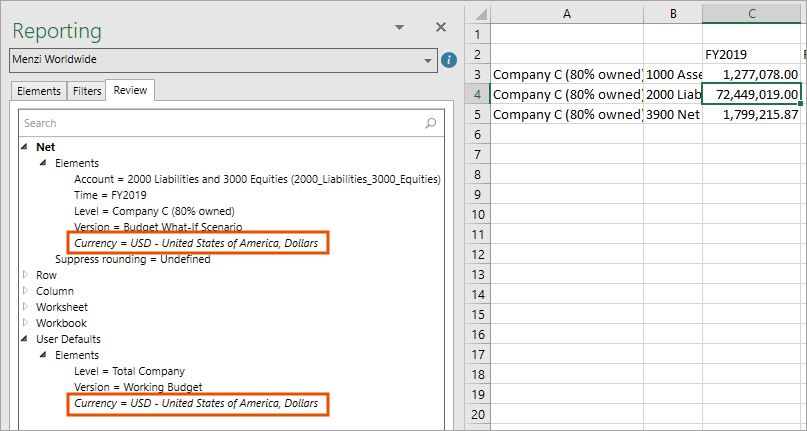
para ver la moneda por defecto donde se muestra en cursiva e incluye información de origen de moneda entre paréntesis.Moneda por defecto de empresa
Si el valor por defecto se basa en la corporación, la moneda aparece en cursiva solo en el Neto y en los Valores por defecto de usuario. Puede sustituir este valor por defecto añadiendo monedas a los filtros, columnas, filas o celdas. También puede cambiar el valor por defecto en Propiedades de libro de trabajo.
Moneda como elemento
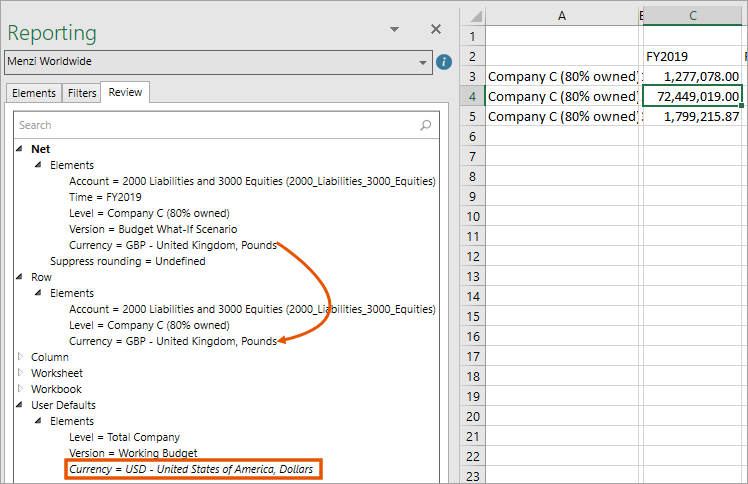
Los elementos de moneda añadidos no aparecen en cursiva y sustituyen a los valores por defecto si se añaden a secciones más arriba en la lista. En el siguiente ejemplo, el origen de moneda Neto procede de la columna, que sustituye al Valor por defecto de usuario (de Corporación).
Valor por defecto de nivel de moneda
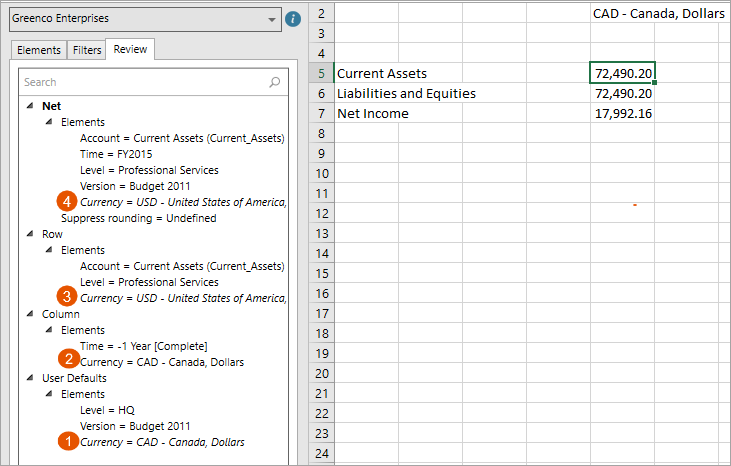
Si el valor por defecto se basa en el nivel, la moneda aparece en cursiva en cualquier sección en la que se haya añadido el nivel.
Opción | Descripción |
|---|---|
1 | Greenco Enterprises está asociado al dólar canadiense (CAD) y aparece en los valores por defecto de usuario en cursiva. |
2 | El elemento Moneda CAD se ha añadido a la columna E. |
3 | El nivel Servicios profesionales se ha añadido a la fila 5. Dado que en este caso el valor por defecto de moneda se basa en el nivel, la moneda aparece en cursiva en la fila en la que se ha añadido el nivel. En este caso, Servicios profesionales utiliza USD. |
4 | El valor Neto enumera USD, tal como se define en la fila, porque las filas sustituyen a las columnas. También aparece en cursiva en Neto para ilustrar que se trata de un nivel, no de un elemento añadido. |