
Konzept: OfficeConnect für Excel – Übersicht über die Benutzeroberfläche
Es gibt drei Hauptabschnitte von OfficeConnect für Excel. Sie können auch die Rechtsklick-Menüs verwenden, um verschiedene Aufgaben auszuführen, je nachdem, wo Sie sich auf der Benutzeroberfläche befinden.
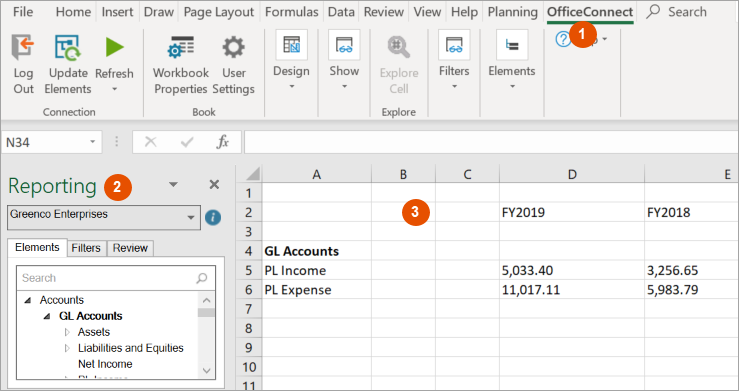
Option | Beschreibung |
|---|---|
1 | OfficeConnect Register im Excel-Band |
2 | Reportingbereich mit Datenquellenindikator.
Beispiel: Reporting: Planning oder Reporting: Finanzen |
3 | Excel-Arbeitsblatt |
OfficeConnect Register im Excel-Band
OfficeConnect
Register im Excel-BandSuchen Sie alle Tools zum Formatieren und Design Ihrer
OfficeConnect
Bericht:- Verwalten Sie Ihre Benutzereinstellungen und Arbeitsmappen-Eigenschaften.
- Entwerfen und verwalten Sie die Ansicht Ihres Berichts.
- Aktualisieren und sichern Sie Daten und aktualisieren Sie die Elemente im Bereich Reporting.
- Fügen Sie Elemente zu Ihrem Bericht hinzu.
- Zellen analysieren , um einen Drilldown zu den Daten durchzuführen.
Beachten Sie, dass Sie auch alle typischen Excel-Register mit allen Excel-Funktionen haben.
Reportingbereich
Im Bereich "Reporting" wird die Datenquelle angezeigt, die Sie verwenden (Adaptive Planning oder Financials). Wenn Sie Zugriff auf mehrere über-/untergeordnete Instanzen haben, können Sie eine Instanz aus der Dropdown-Liste auswählen.
Suchen Sie alle Elemente, um einen Bericht zu erstellen:
- Register„Elemente“. Klicken Sie auf die Pfeile für die übergeordneten Elemente, um die zugrunde liegenden untergeordneten Elemente anzuzeigen. Ziehen Sie Elemente per Drag-and-Drop in Zeilen, Spalten und Zellen. Siehe Elemente zu Spalten, Zeilen und Zellen hinzufügen.
- RegisterFilter: Fügen Sie Filter hinzu und deaktivieren oder aktivieren Sie diese, um Datenvariationen in den Berichten anzuzeigen. Siehe Elemente zu Berichtsfiltern hinzufügen.
- RegisterPrüfen: Prüfen Sie die Standardvorgaben und angewendeten Elemente einer Zeile, Spalte oder Zelle. Siehe Elemente auf dem Register „Review“ prüfen.
Blenden Sie den Reportingbereich aus oder verschieben Sie ihn
Aus dem
OfficeConnect
Register:- Deaktivieren SieAufgabenbereich,um den Bereich Reporting auszublenden.
- Deaktivieren SiePrüfenundFilter,um die Register Prüfen und Filtern im Reportingbereich auszublenden.
Um den Bereich Reporting zu lösen, klicken Sie auf  in der oberen rechten Ecke des Reportingbereichs und wählen Sie
in der oberen rechten Ecke des Reportingbereichs und wählen Sie Verschieben
. Legen Sie die Option an einer beliebigen Stelle auf Ihrer Seite ab oder bewegen Sie den Cursor über die linke oder rechte Seite des Arbeitsblatts, bis sie andauert. Sie können Ihren gelösten Planungsbereich nicht finden? Klicken Sie erneut im OfficeConnect-Band
auf Reportingbereich anzeigen
(auch wenn die Option bereits aktiviert ist). Der Bereich "Reporting" wird angezeigt. Excel-Arbeitsblatt
Daten aus anzeigen
Adaptive Planning
:- Legen Sie ein Element ab, um Berichte zu erstellen und die Daten Ihres Berichts anzuzeigen.
- Führen Sie einen Drilldown zu Daten durch, um Quellen zu verstehen.
- Verwenden Sie Excel-Funktionen, um Diagramme und Berechnungen zu erstellen.
Wenn Sie installiert haben
Excel-Schnittstelle für Planning
wird ein Register Planning neben angezeigt OfficeConnect
Register Sie können Stellen Sie eine Verbindung zu Adaptive Planning her oder arbeiten Sie offline.