
Elemente zu Berichtsfiltern hinzufügen
Verwenden Sie
Filter
für ein einzelnes Arbeitsblatt oder eine Arbeitsmappe. Sie können jedes Element wie eine Abteilung oder einen Standort als Filter definieren. Wenn Sie den Filter auf eine anwenden OfficeConnect
Im Arbeitsblatt werden Daten dynamisch gefiltert, sodass nur die übereinstimmenden Werte angezeigt werden.Sie können Berichte nach mindestens einem der folgenden Elemente filtern:
- Konten
- Ebenen
- Versionen
- Währungen
- Attribute
- Benutzerdefinierte Dimensionen
Sie wenden Filter auf ein einzelnes Arbeitsblatt oder eine einzelne Arbeitsmappe an, nicht auf bestimmte Zeilen, Spalten oder Zellen, z. B. wenn Sie Elemente in einem Bericht anwenden.
Die Filter, die Sie auf Ihre OfficeConnect-Arbeitsblätter oder -Arbeitsmappen anwenden, folgen den OfficeConnect-Prioritätsregeln. Filter auf Arbeitsblattebene haben Vorrang vor Filtern auf Arbeitsmappenebene. Siehe:
Filter mit Mehrfachauswahl
Definieren Sie eine Reihe von Filtern für die Auswahl in Ihrem Arbeitsblatt. Suchen Sie in Arbeitsblattfiltern nach Filtern. Wählen Sie eine Teilmenge der verfügbaren Filter aus, indem Sie Elemente einzeln oder durch eine Mehrfachauswahl über das Kontextmenü auswählen. Klicken Sie mit der rechten Maustaste auf ein Element, um das Kontextmenü anzuzeigen.
Sie können Filter aus dem mehrfach auswählen Register
Filter
im Bereich Reporting
, Arbeitsblattfilter
, Arbeitsmappenfilter
und Wiederholte Berichte
. Alle Nachfolger werden ausgewählt oder deaktiviert, auch wenn sich der Filter im Status Alle ausblenden befindet.Nachdem Sie eine Teilmenge von Filtern ausgewählt haben, können Sie diese Teilmenge folgendermaßen öffnen:
- Ein Arbeitsblatt: Register Filter im Bereich Reporting. Verwenden Sie das Symbol Filter anzeigen oben rechts auf dem Register Filter und im Dialogfeld Arbeitsblattfilter, um alle Filter oder nur die ausgewählten Filter anzuzeigen.
- Eine Arbeitsmappe: Register Arbeitsmappen-Eigenschaften > Filter.
Sie können mehrere Währungen für Ihre Teilmenge auswählen, aber nur eine Währung zum Filtern im Arbeitsblatt oder in der Arbeitsmappe. Eine Währung als ausgewählter Filter im Arbeitsblatt ist explizit und überschreibt jede implizierte Währung, die aus einer Ebene stammt.
Unmittelbar untergeordnete Elemente auswählen oder löschen
Wählt alle unmittelbaren Elemente unter einem hervorgehobenen Element aus oder löscht sie. Im Beispiel wählen Sie
Unmittelbar untergeordnete Elemente von Hauptbuch-Konten auswählen
. Beachten Sie, dass die Unterkonten von "Aktiva" nicht ausgewählt sind.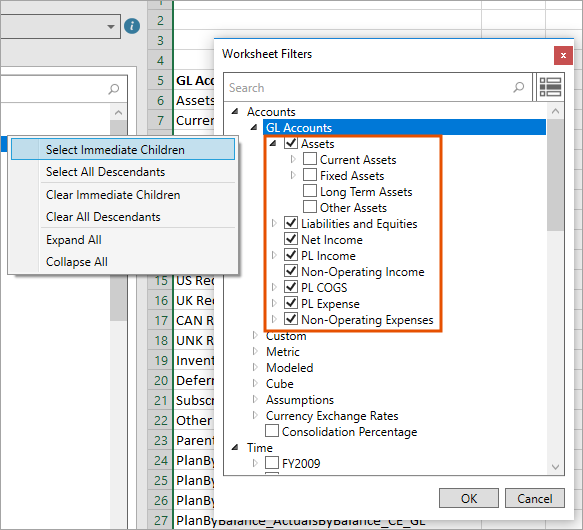
Wählen Sie Alle Nachfolger aus oder löschen Sie sie
Es wird jedes Element ausgewählt oder deaktiviert, für das ein Rollup zum Element erfolgt, auch mehrere Ebenen darunter. Im Beispiel wählen Sie
Alle Nachfolger von Hauptbuch-Konten auswählen
und die Unterkonten von Assets und deren untergeordnete Konten sind ausgewählt. 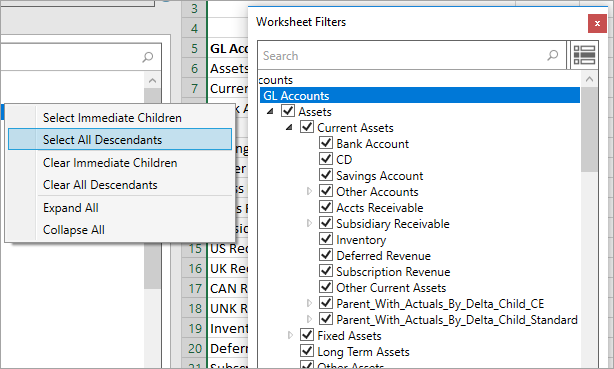
Wählen Sie Alle löschen und deaktivieren Sie sie
Klicken Sie mit der rechten Maustaste auf ein beliebiges Element in der Liste und wählen Sie
oder
. Die gesamte Liste wird aktualisiert.
Auswählen
Löschen
Filter auf eine Arbeitsmappe anwenden
So wenden Sie Filter auf eine Arbeitsmappe an:
- Öffnen SieOfficeConnectArbeitsmappe mit angewendeten Konten und Zeitelementen.
- Wählen SieArbeitsmappen-Eigenschaftenund dann das RegisterFilter. Alle zuvor ausgewählten Filter werden auf dem Register aufgelistet.
- Aktivieren
 , um das Dialogfeld Arbeitsmappenfilter zu öffnen.
 - Suchen Sie nach Elementen, nach denen die Arbeitsmappe gefiltert werden soll. Beispiel: Um die Arbeitsmappe nach verschiedenen Asset-Konten zu filtern, suchen Sie nach „Assets“.
- Wählen Sie die Elementarten aus, die Sie in den Filter aufnehmen möchten. Beispiel: Wenn Sie nach Assets gesucht haben, können Sie Kurzfristige Vermögenswerte und Anlagevermögen auswählen.
- Klicken Sie aufOK. Das KontrollkästchenFilter aktivierenin den Eigenschaften der Arbeitsmappe wird aktiviert.
- Wählen Sie die jeweiligen Elementarten aus, nach denen gefiltert werden soll. Beispiel: Wählen Sie Kurzfristige Vermögenswerte, um die Berichtsdaten nur nach dieser Asset-Art zu filtern. Klicken Sie aufOK.
- Aktualisieren Sie die Arbeitsmappe.
So entfernen Sie Filter aus einer Arbeitsmappe:
- Öffnen SieOfficeConnectArbeitsmappe, aus der Sie den Filter entfernen möchten.
- Wählen SieArbeitsmappen-Eigenschaftenund dann das RegisterFilter.
- Deaktivieren Siedas Kontrollkästchen Filteraktivieren.
- Aktualisieren Sie die Arbeitsmappe.
Wenden Sie Filter auf ein Arbeitsblatt an
So wenden Sie Filter auf ein Arbeitsblatt an:
- Wenden Sie zuerst die Teilmengenfilter auf das Arbeitsblatt an.
- Verwenden Sie als Nächstes die Teilmengenfilter, um das Arbeitsblatt zu filtern.
So wenden Sie Teilmengenfilter auf ein Arbeitsblatt an:
- Öffnen SieOfficeConnectArbeitsmappe mit angewendeten Konten und Zeitelementen.
- (Optional) Wählen Sie das Arbeitsblatt aus, auf das Sie einen Filter anwenden möchten.
- Wählen SieArbeitsblattfilter. Das Dialogfeld Arbeitsblattfilter wird mit allen zuvor ausgewählten Filtern angezeigt.
- Suchen Sie nach den Elementarten, die Sie in eine Teilmenge aufnehmen möchten. Beispiel: Um das Arbeitsblatt nach Ebenen zu filtern, können Sie Unternehmen A und Unternehmen B auswählen.
- Klicken Sie aufOK.
- Navigieren Sie zum Bereich Reporting und wählen Sie das RegisterFilter. Die Teilmengenfilter werden auf diesem Register angezeigt.
So filtern Sie ein Arbeitsblatt:
- Wählen Sie auf dem RegisterFilterdie Option Filter aktivieren.
- Wählen Sie die spezifischen Elementarten aus, nach denen die Daten im Arbeitsblatt gefiltert werden sollen.
- Aktualisieren Sie das Arbeitsblatt.
Um einen Filter für ein Arbeitsblatt zu entfernen, wechseln Sie zum Register
Filter
für das Arbeitsblatt und deaktivieren Sie Filter aktivieren
. Wenn Sie diese Option deaktivieren, werden Filter deaktiviert, aber Ihre vorherige Filterauswahl wird beibehalten.Angewendete Filter prüfen oder verifizieren
Klicken Sie im Bereich
Reporting
auf das Register Prüfen
, um die Filtermetadaten zu prüfen.- Für Arbeitsblattfilter navigieren Sie zum Arbeitsblatt und blenden es ein.
- Für Arbeitsmappenfilter navigieren Sie zur Arbeitsmappe und erweitern Sie sie.
Angewendete Filter werden unter Elemente aufgelistet.