
Elemente zu Spalten, Zeilen und Zellen hinzufügen
Für jeden Bericht müssen Sie mindestens ein Zeitelement und ein Kontoelement hinzufügen. Ziehen Sie bei einem einfachen Bericht Elemente per Drag-and-Drop in Spalten, Zeilen oder Zellen. Es gibt verschiedene Techniken. Sie können Folgendes hinzufügen:
- Ein einzelnes Element in einer einzelnen Spalte, Zeile oder Zelle
- Mehrere Elemente in einer einzelnen Spalte, Zeile oder Zelle, um Rollup-Daten anzuzeigen.
- Mehrere Elemente in mehreren Spalten, Zeilen oder Zellen
Bevor Sie beginnen
Prüfen Sie Berichtselemente, um zu verstehen, was sie sind und wie sie funktionieren
OfficeConnect
-Berichte.Prüfen Sie die Standardarten und Rangfolgeregeln, um die vorhandenen Standardvorgaben zu verstehen, z. B. Version und Organisationsebene.
Grundlegende Schritte zum Hinzufügen von Elementen
Fügen Sie Elemente zu Zeilen und Spalten anstelle von einzelnen Zellen hinzu. Wenn Sie Zellen ein anderes Element hinzufügen, achten Sie auf das richtige Label und fügen Sie Anmerkungen hinzu.
- Wählen Sie im Grid die Zellen, Zeilen oder Spalten aus, auf die Sie Berichtselemente anwenden möchten.
- Wählen Sie im BereichReportingdas RegisterElemente.
- Klicken Sie sich durch die Liste der Elementarten, um die Elemente anzuzeigen, die Sie hinzufügen möchten. Wenn Sie ein in Fettdruck gesetztes Element auf eine einzelne Zeile oder Spalte anwenden, fügt der Bericht auch die zugrunde liegenden untergeordneten Elemente hinzu, jeweils eine eigene Zeile oder Spalte.
- Fügen Sie das Element zur hervorgehobenen Auswahl hinzu:
- Ziehen Sie Elemente per Drag-and-Drop in die ausgewählten Zellen, Zeilen und Spalten.
- Klicken Sie mit der rechten Maustaste auf ein Element und wählen SieAnwenden auf Auswahl.
- Klicken Sie auf ein Element und dann aufAuf Auswahl anwenden
 in der Symbolleiste.
Wenn Sie ein Element zu einer einzelnen Zelle hinzufügen, erhalten Sie eine Werteliste von
OfficeConnect
und fordert Sie auf, zu bestätigen, dass das Element nur zur Zelle und nicht zur entsprechenden Zeile oder Spalte hinzugefügt werden soll:Option Alle einblenden
Klicken Sie im Bereich
„Elemente
“ mit der rechten Maustaste auf ein Element und wählen Sie Alle einblenden
, um alle Elemente innerhalb eines Elements anzuzeigen. Sie können alles sehen, was ein Rollup zu dem Element durchführt, das Sie eingeblendet haben. In diesem Beispiel blenden Sie alle benutzerdefinierten Konten ein, um alle benutzerdefinierten Konten und ihre untergeordneten Konten anzuzeigen.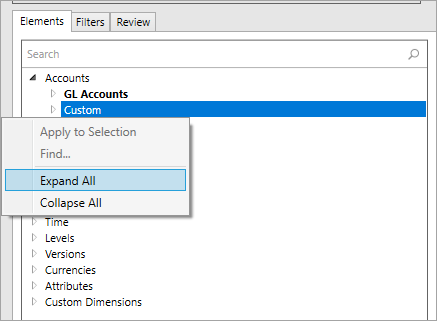
Option „Alle ausblenden“.
Klicken Sie im Bereich
„Elemente
“ mit der rechten Maustaste auf ein Element und wählen Sie Alle ausblenden
, um alle Elemente eines Elements auszublenden. Es werden nur das oberste Element und seine gleichgeordneten Elemente (falls vorhanden) angezeigt. In diesem Beispiel blenden Sie „Assets“ aus, um ihre untergeordneten Elemente auszublenden. Jetzt können Sie die gleichgeordneten Konten sehen: „Verbindlichkeiten und Eigenkapital“, „Überschuss“, „GV - Ertrag“ und „Nicht-operativer Ertrag“. 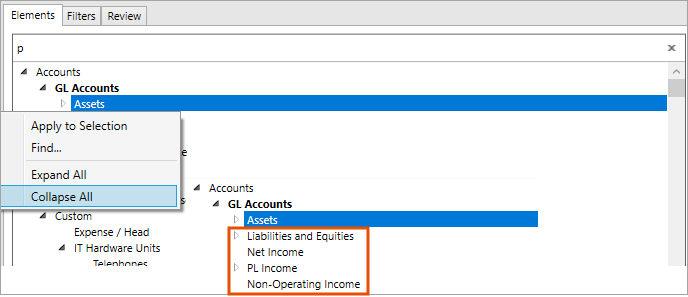
Fügen Sie Einzelnes Element zu Einzelne Spalte, Zeile oder Zelle hinzu
- Markieren Sie eine ganze Spalte, Zeile oder Zelle.
- Ziehen Sie das Element per Drag-and-Drop in den hervorgehobenen Bereich.
- Klicken Sie aufAktualisieren.
Wenn Sie Berichtselemente oder Labels in zusammengeführten Zellen einer Berichtsarbeitsmappe hinzufügen, können Sie diese Zellen nicht mit aktualisieren oder aktualisieren
OfficeConnect
.Mehrere Elemente zu einer einzelnen Spalte, Zeile oder Zelle hinzufügen
- Markieren Sie eine ganze Spalte, Zeile oder Zelle.
- Halten Sie die Strg-Taste gedrückt und klicken Sie auf beliebig viele Elemente.
- Ziehen Sie die Elemente in den hervorgehobenen Bereich.
- Klicken Sie aufAktualisieren.
- Alle Elemente werden in einer einzelnen Spalte, Zeile oder Zelle ausgefüllt.
- Daten führen ein Rollup der Elemente durch und zeigen die Summe an.
Wenn Sie mehr als ein Gegenkonto oder eine Kombination aus Gegenkonten und regulären Konten hinzufügen, wird das Rollup wie folgt berechnet:
- Gibt für die Summe aller Gegenkonten eine positive Zahl zurück, wenn alle Konten Gegenkonten sind.
- Gibt die Summe aller regulären Konten minus der Summe aller Gegenkonten zurück, wenn eine Kontenkombination vorliegt.
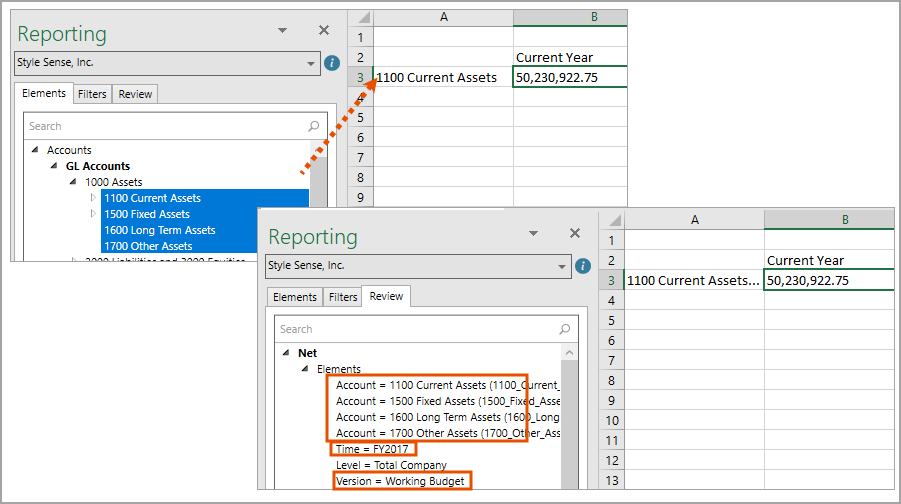
Beispiel für Zeile: Fügt einer einzelnen Zeile mehrere Konten hinzu. Die Zeile zeigt den Rollup-Wert aller Konten an. Markieren Sie die Zeile und wechseln Sie zum Register Prüfen. Im Zeilenabschnitt sehen Sie alle Konten.
Beispiel für Spalte: Ziehen Sie die Arbeitsbudget-Version und 2017 in eine einzelne Spalte. Die Spalte zeigt Arbeitsbudgetdaten für 2017 an. Markieren Sie die Spalte und wechseln Sie zum Register Prüfen. Im Spaltenabschnitt sehen Sie sowohl die Arbeitsbudgetversion als auch 2017.
Fügen Sie Mehrere Elemente zu mehreren Spalten, Zeilen oder Zellen hinzu
- Markieren Sie mindestens zwei Spalten, Zeilen oder Zellen.
- Halten Sie die Strg-Taste gedrückt und klicken Sie auf beliebig viele Elemente. Es muss nicht genau mit der Anzahl der hervorgehobenen Zeilen übereinstimmen.
- Ziehen Sie die Elemente in den hervorgehobenen Bereich des Arbeitsblatts.
- Klicken Sie aufAktualisieren.
- Sie müssen nur mindestens zwei Spalten, Zeilen oder Zellen und auswählenOfficeConnectverteilt die Elemente jeweils auf eine eigene Spalte, Zeile oder Zelle.
- Sie können ein ausgeblendetes, fett formatiertes Element per Drag-and-Drop in eine einzelne Spalte, Zeile oder Zelle ziehen und der Bericht fügt die eingeblendeten Werte jeweils zu einer eigenen Spalte, Zeile oder Zelle hinzu.
Beispiel: Wählen Sie zwei Zeilen aus und legen Sie vier Konten in der letzten der beiden Zeilen ab. Klicken Sie auf
Aktualisieren
. Der Bericht füllt dann für jede der vier Zeilen ein Konto aus. Auf dem Register Prüfen wendete der Bericht jede Zelle nur mit einem Konto an. 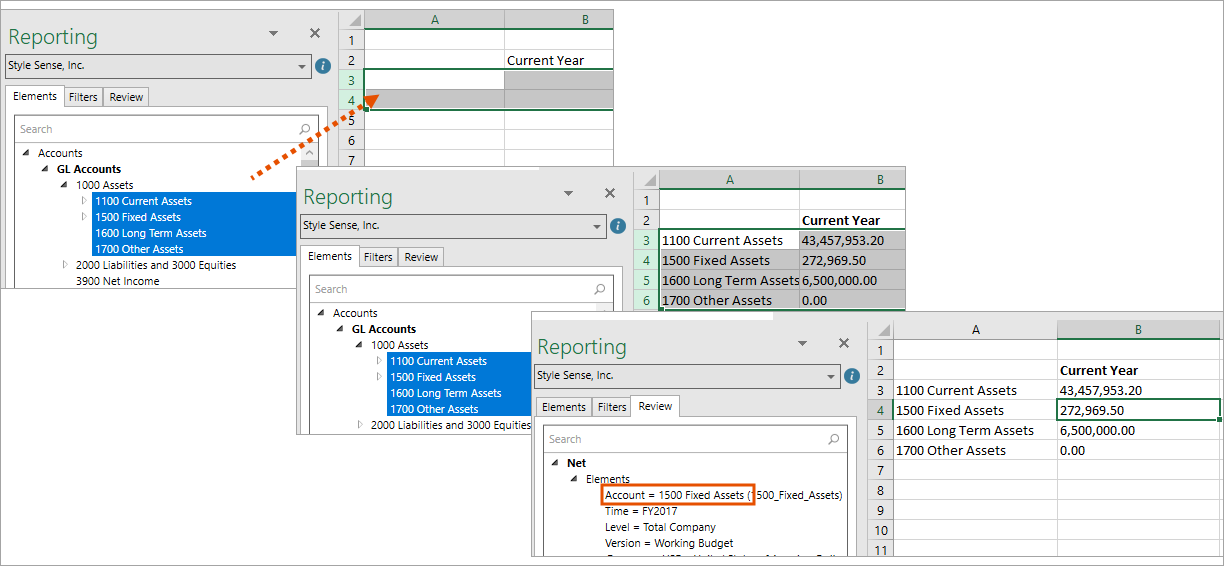
Fügen Sie Ebenen- und Versionselemente hinzu
Der Bericht fügt standardmäßig die Elemente „Ebene“ und „Version“ hinzu. Siehe Standardversion und Organisationsstandards
.
Es gibt drei Methoden zum Hinzufügen von Ebenen und Versionen zu einer
OfficeConnect
Bericht:- Behalten Sie die Standardwerte bei.
- Fügen Sie Filter in der Arbeitsmappe oder im Arbeitsblatt hinzu. Siehe Elemente zu Filtern hinzufügen.
- Fügen Sie Zeilen, Spalten oder Zellen hinzu. Dies ist hilfreich, wenn Sie Finanzdaten zwischen Ebenen und/oder Versionen vergleichen möchten.