
创建和管理元素组
创建元素组,以根据报告结构的最新变更动态更新您的报告。
按以下条件创建元素组:
- 将“元素”窗格中的元素作为一个组应用于报告。请参见从“元素”窗格创建和应用元素组。
- 对现有报告的行或列中的元素进行分组。请参见从报告行或列创建元素组。
准备工作
- 查看 概念:报告元素类型和行为。
- 不熟悉元素组?请参见 概念:元素组。
从“元素”窗格创建和应用元素组
当您将元素组应用于行时,组中的每个元素都是报告中的一个新行。如果应用于列,则该组中的每个元素都是一个新列。
以组形式应用直接子级
如要创建父级元素的所有直接子级并将其作为一个组应用,请执行以下操作:
- 选择要在其中应用组的行或列。
- 在任务窗格中,选择一个父级元素,例如“资产”。
- 右键单击父级元素,然后选择“将直接子级应用为组”。父级元素的所有直接子级都将应用于网格。这些元素现在具有组状态。
以组的形式应用选择
如要创建同一父级元素的选定同级元素并将其作为一个组应用,请执行以下操作:
- 选择要在其中应用组的行或列。
- 在任务窗格中,选择同级。使用 Shift 键或 Ctrl 键可进行连续和非连续选择。示例:选择“流动资产”“固定资产”“其他资产”,并跳过“长期资产”。
- 右键单击所选内容,然后选择“将所选内容应用为组”。只有资产元素的选定同级元素会作为一个组应用于网格。
将次要元素应用于组
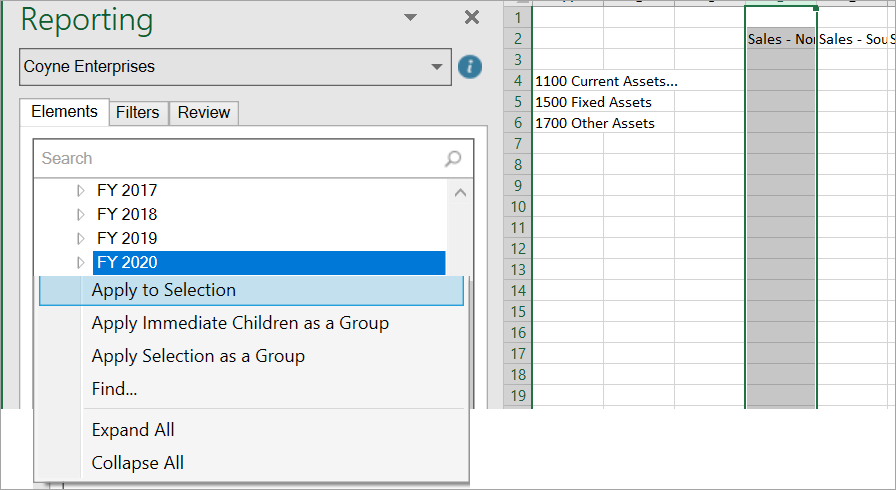
要应用与组中现有主要元素不相关的次要元素,请执行以下操作:
- 选择现有组的行或列。示例:如果您将层级作为列上的一个组,则可以选择“销售 - 北部”。
- 在任务窗格中,选择要应用于现有组的次要元素。示例:选择“2020 会计年度”可在所有层级中应用此时间元素。
- 在任务窗格中,右键单击次要元素,然后选择“应用于选择”。系统随即显示一条确认消息。
- 选择“是”可将次要元素应用于现有组的所有元素。在这种情况下,请应用于现有组中的所有层级。
从报告行或列创建元素组
您还可以创建已应用于报告行或列的元素组。
- 选择子元素属于同一父级的一个或多个连续行或列。示例:选择“Subsidiary Diff”和“Accounts Payable”,以对这两个元素进行分组。
- 右键单击并选择。OfficeConnect> 组
您可以对属于展开的元素进行分组。请参见主题 “使用即席分析浏览报告”中的
“展开和折叠行或列”
。“考核”窗格中的展开标志将替换为该元素的组标志。更新元素组
您可以在模型中添加、移除或重新排序模型中属于组的元素。在“建模”中进行以下更改,然后使用
OfficeConnect
“更新组”
选项,以反映报告中的变更。您还可以刷新报告,以使用最新的元素结构更新所有元素组。要从 “刷新”操作
中 排除
元素组,请更改工作簿的 “组”
属性。请参见 工作簿属性。更新组:
- 仅刷新整个工作簿的元素组。此操作不会刷新其他报告数据。
- 根据“元素”窗格中反映的最新元素结构,对行或列进行添加、移除或重新排序。新行或新列会复制组中最后一行或最后一列的格式。系统不会复制边框和合并的单元格。
- 不会重新添加您之前从组中排除的元素。示例:如果您从“资产”组中排除“长期资产”,则更新该组不会将其重新添加。
要刷新
仅
与元素组关联的报告行和列,请执行以下操作:- 检查任务窗格,确认您看到的是最新的元素结构。或者,从“关联”组中选择“更新元素”,以获取模型的最新变更。
- 从“组”中,选择“更新组”。
- (可选)要使用最新数据更新整个报告,请选择“刷新”。
对行或列重新排序时需考虑的事项
您可以通过插入新的行或列,对包含元素组的行或列进行重新排序。以下例外情况适用:
- 您无法插入列,因为 Excel 会引发异常,表明包含数据或格式的列将超出工作表的范围。
- 您无法插入行,因为 Excel 会引发异常,表明包含数据或格式的行将超出工作表的范围。
- 行范围或列范围包含一个或多个合并单元格。
管理元素组
使用“管理组”来查看和导航到报告中的现有元素组。您还可以更改组或撤消组关联。
组首先按工作表(从左到右)、然后按位置(行后跟列)列出。您可以查看有关这些组的以下详细信息:
- 组的名称(来自父级)和总计中包括的子级数量。
- 该组所在工作表的名称。
- 上次为此组运行“更新组”的日期和时间。即使组没有变更,“更新组”也会更新此日期。
- 上次更改组结构的日期和时间已为组添加、删除或重新排序成员。
对于新组,“上次更新”和“上次更改”日期将显示您创建组的日期和时间。
最佳做法
:随着时间的推移,模型中的变更可能会导致您变得不熟悉某个组中的元素。“管理组”会根据上次运行“更新组”的时间来反映最新的元素组。在检查或更改任何组之前,请依次运行“更新元素”和“更新组”。要管理元素组,请执行以下操作:
- 在“组”中,选择“管理组”。
- 管理您的元素组:
- 要拆分某个元素组,请选择该组,单击右键,然后选择“拆分组”。组成员会保留在报告中,但组关联性会移除。
- 要导航到报告中的某个元素组,请双击该组。元素组会在报告中突出显示。
- 如要更改元素组,请单击其旁边的铅笔按钮。您可以选择并添加从组中排除的成员。您还可以从组中移除成员。当您更改元素组时,这些变更会反映在“管理组”对话框和报告中。即使您未对组成员进行任何更改,上次更新日期也会更改。仅当您以某种方式更改组成员时,“上次更改日期”才会更改。
从“考核”选项卡中识别元素组
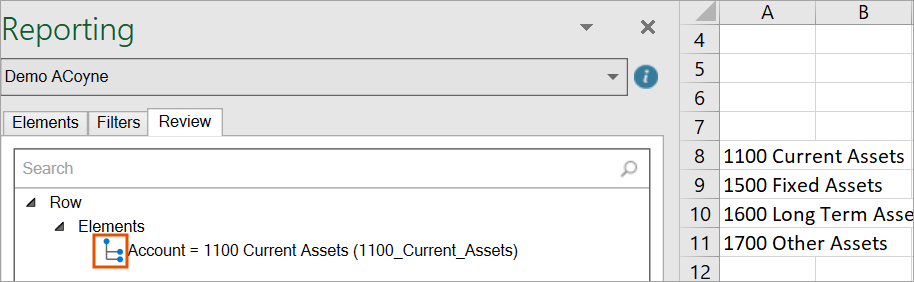
要从“考核”选项卡中识别元素组,请执行以下操作:
- 选择单个行或列。
- 选择“检查”。
- 如果某个元素组适用于该行或列,您会在该组旁边看到组图标。
拆分元素组:最佳做法
以下操作可能会导致元素组中断。这些元素将继续作为单独元素显示在报告中。它们的组状态将移除,并且它们不再动态更新。
- 插入用于分隔分组元素的行或列。
- 添加的次要元素不适用于组中的所有主要元素。
- 替换元素组中的单个元素。
- 剪切并粘贴或删除组中的元素。