
“考核”选项卡中的支票元素
在“考核”选项卡中,您可以
您还可以 浏览单元格 ,以深入挖掘 Adaptive Planning 数据。
“考核”选项卡的工作原理
“检查”选项卡将元素组织到报告版块中,以便您查看将元素添加到报告中的位置和方式。
您能看到的版块(净额、单元格、行、列...)取决于您要检查的内容。下表根据您在工作表中选择的内容显示了您看到的内容。
“检查”选项卡的版块 | 选择单元格 | 选择行 | 选择列 | 选择多个单元格、行或列 |
|---|---|---|---|---|
净额 | 始终显示。 显示对数据有积极影响的元素。 | 未显示。 | 未显示。 | 未显示。 |
行 | 始终显示。 显示添加到单元格所在行的所有元素。 | 始终显示。 显示添加到行的所有元素。 | 未显示。 | 未显示。 |
列 | 始终显示。 显示添加到单元格列的所有元素。 | 未显示。 | 始终显示。 显示添加到列中的所有元素。 | 未显示。 |
检查元素的基本步骤
如要查看工作表中的元素,请执行以下操作:
- 单击“刷新”以更新数据。
- 突出显示单元格、行或列。您一次只能检查一个条目,因此请勿选择多个单元格、行或列。
- 在“报告”窗格中,单击“考核”选项卡。您会看到报告版块列表,例如“净额”“行”“列”等,具体取决于您选择要检查的内容。
- 展开报告版块,查看每个版块的不同元素。
检查净额元素
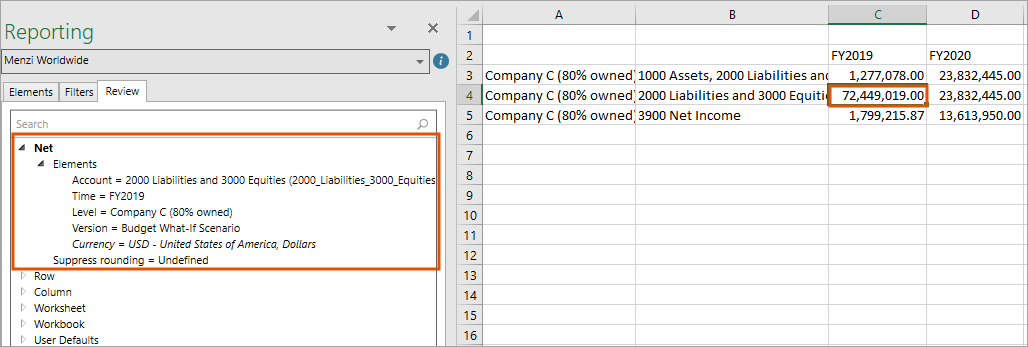
仅当您选择了单元格后,“净额”版块才可见。它会显示对单元格中的数据产生积极影响的所有元素。它不会显示它们在报告中的哪个位置添加。在此示例中,您可以看到单元格 C4 的网络数据源。
检查元素来源
要了解如何以及在何处将这些元素添加到该单元格中,请从顶部开始展开每个
“考核”
选项卡版块。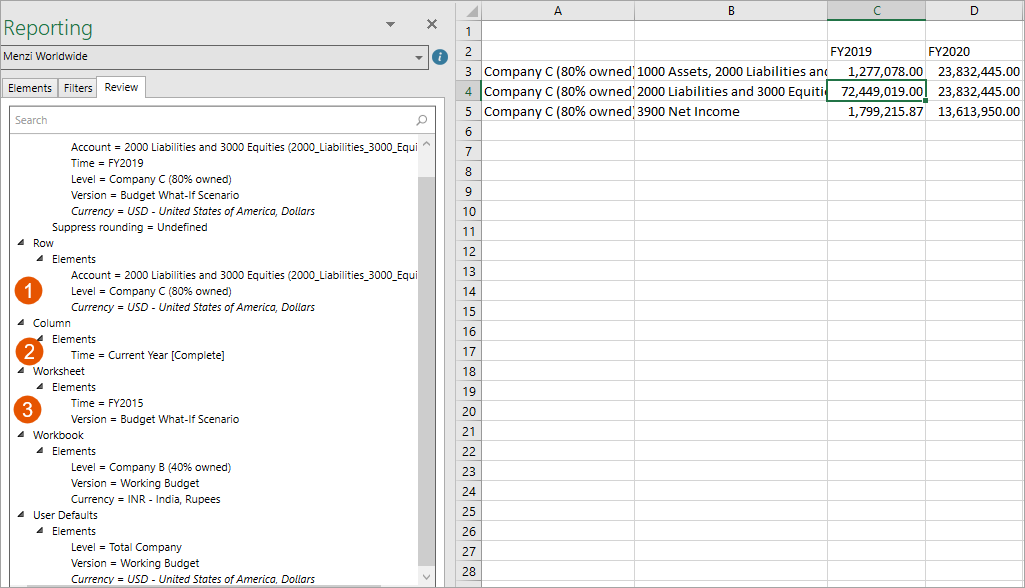
选项
| 描述
|
|---|---|
1 | 账户、层级和币种已添加到第 4 行。请注意,您可以在 A 列中看到层级元素,在 B 列中看到账户,但无法在报告中看到“币种”元素。您可以看到币种是通过与层级关联的默认规则添加到行中的,因为它是斜体。 |
2 | 时间已添加到 C 列。 |
3 | “版本”已作为工作表筛选器添加。请注意,由于它是筛选器,因此您无法在报告中看到它的列表。 |
了解元素重设
在“考核”选项卡上,具有已定义元素的最高版块是“网络”元素的源,因为单元格会重设行,行会重设列,等等。请参见 概念:默认类型和优先级规则。
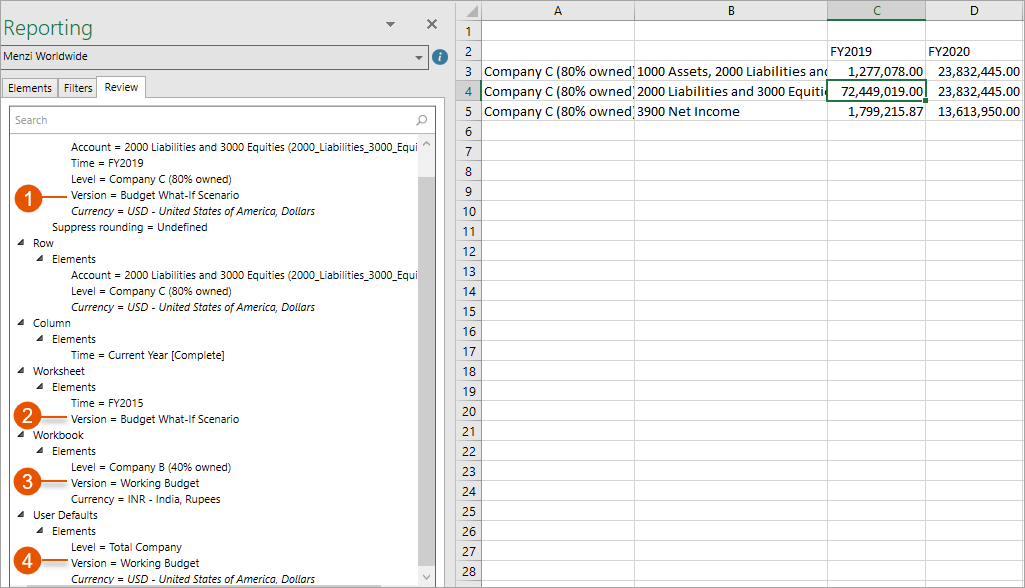
使用下面的“检查”选项卡示例,查找 C4 行的“版本”来源:
选项
| 描述
|
|---|---|
1 | 请注意,“净额”版块显示 “预算假设情景”。
|
2 | 从顶部开始,查找下一个已定义的版本元素。列表中最高级别的定义位于“工作表”版块中 |
3 | 请注意,它与 Net 版块的版本匹配。 |
4 | 扫描列表中的较低位置,查看工作表版本如何重设工作簿 (3) 和用户默认值 (4) 中在其 下方
|
了解币种元素
在 OfficeConnect 报告中,您可以像其他报告元素一样明确应用币种元素。否则,系统会根据工作簿属性中的币种设置隐式应用该汇率。在这种情况下,您可以使用
“检查”
选项卡来查看默认币种,默认币种显示为斜体,并包含带括号的币种来源信息。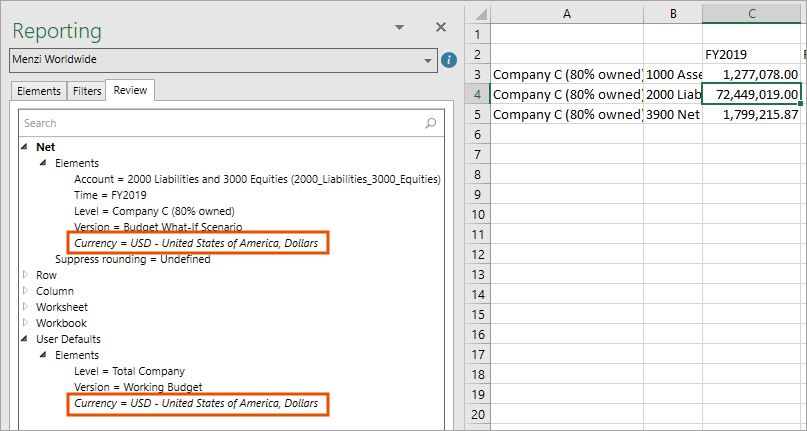
币种元素
添加的币种元素不会显示为斜体,如果添加到列表中靠前的版块,这些元素会重设默认值。在以下示例中,“净额”币种来源“来自该列”,这将重设“用户默认值(来自公司)”。
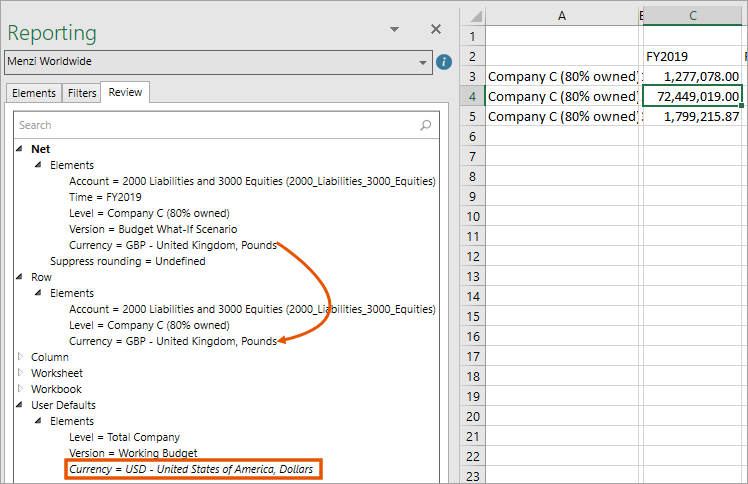
币种层级默认值
如果默认值基于层级,则在添加了该层级的任何版块中,币种都会以斜体显示。
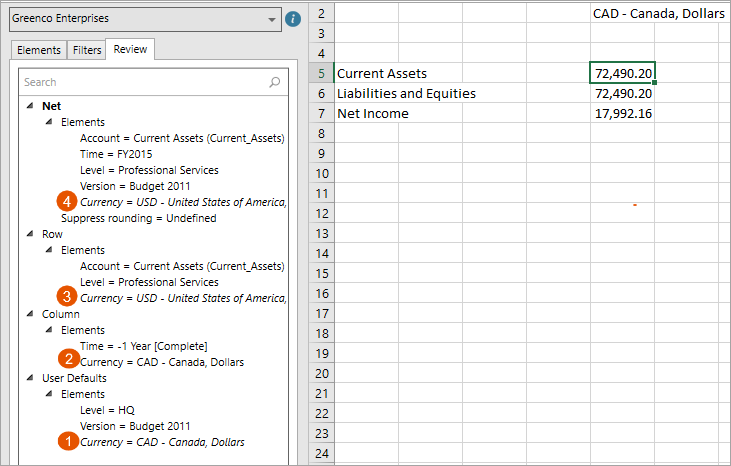
选项 | 描述 |
|---|---|
1 | Greenco Enterprises 与加拿大元 (CAD) 相关联,并在“用户默认值”中以斜体显示。 |
2 | 已将“加元”币种元素添加到 E 列。 |
3 | 层级“专业服务”已添加到第 5 行。在本例中,由于默认币种基于层级,因此币种在添加了层级的行中以斜体显示。在这种情况下,专业服务使用美元。 |
4 | “净额”列按行中的定义列出“美元”,因为行重设列。在 Net 中,该图表还显示为斜体,以表明它来自层级,而不是添加的元素。 |