
概念:报告元素类型和行为
“报告”
窗格会显示您可以添加到报告中的所有可能元素。您可以在报告筛选器、列、行和单个单元格中添加元素。每个实例都包含账户、时间、层级和版本。部分维度包括币种、属性和自定义维度。大多数元素反映了模型的设置。
元素要求
要生成有效数据,每个数据点或单元格必须具有以下每个交集元素:
- 账户或账户属性:将账户元素添加到列、行或筛选器中。
- 时间:将时间元素添加到列、行或筛选器中。
- 层级:让报告使用您的默认层级或添加任何层级元素。默认为您可以访问的最高级别。
- 版本:让报告使用您的默认版本元素,或添加任何版本元素。默认版本 由您设置Adaptive Planning所有用户的管理员权限。
列和行中的元素
对于有效的报告,行中至少需要一个元素,列中至少需要一个元素。请参见 添加元素。
行中的元素优先于列中的元素。
示例:如果“资产”账户位于行中,而“费用”账户位于列中,则交叉单元格将显示“资产”数据。
单元格中的元素
单元格是所有元素默认值以及添加到筛选器、列和行的元素的组合。您还可以向一个或多个单元格添加元素,此元素将重设任何其他元素。
如果要替换单元格中的数据以重设元素,请添加 Excel 公式。
示例:输入 =45,而不是 45。刷新报告,您添加的公式将重设中的数据
Adaptive Planning
。基本元素类型
账户
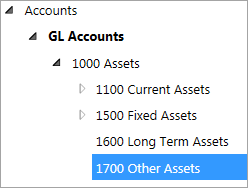
每个实例都有总分类账账户。许多账户具有“自定义”“指标”“模型化”“多维”“假设”账户。您可以将“资产”添加到报告中,报告将显示其四个子账户的汇总值。或者,您可以展开“资产”来添加各个子账户。请注意,某些子账户(例如“流动资产”和“固定资产”)也有子账户。
Time
每个实例都具有相关信息、构成和时段。
时段
:您可以添加整个日历,也可以展开每个时段以查看可添加到报告中的较小时段。时段会根据您的日历配置进行细分。通常,您可以将每年展开为季度和月。某些实例可能以半年、周甚至天为单位。构成
:构成是根据实例的日历配置组织的时段。示例:您可以展开构成,以快速拖放年度、季度、月份等内容。对于特定于年份的时间元素,请使用小于年份的构成。
相关信息
: 相关信息 为时间元素提供相关信息,例如期初余额或期初至今。将上下文与特定于年份的时间元素结合使用。Level
每个实例都有层级元素。层级元素与实例中的组织结构相对应。添加折叠的层级时会显示汇总值。将其展开以添加每个子元素后,系统会显示按层级细分的数据。如果您无权查看某个层级,则不会在“元素”选项卡中看到该层级。
除非您向报告添加组织元素,否则报告将根据您的在线模型使用您的 默认组织。
Versions
每个实例都有版本元素。版本与实例中的实际值版本和计划版本的结构相对应。隐藏的版本不会显示在“元素”选项卡中,也无法使用。
除非您向报告添加版本元素,否则报告将使用您创建或打开的任何 OfficeConnect 报告的 默认版本 。
要在 OfficeConnect 报告中使用经折算的币种,您只能包括支持此操作的版本。如果您添加至少一个未折算币种的版本,则整个报告都会使用在“建模”中为所有版本设置的汇率。
检查任意单元格、行或列中添加的元素和默认值
您可以在数据源中 查看任意数据点的默认元素和已应用元素。
OfficeConnect
报告以了解数据来源。