
查找和替换报告中的元素
查找和替换元素
借助“查找和替换”,您可以:
- 查找在一个工作簿中的多个工作表或单个工作表上可用的元素。
- 一次替换一个元素的每个实例,或一次性替换所有元素。
如果要在多个工作表中进行全局变更,请使用查找和替换。您可以找到已添加到工作表的以下元素。您无法找到标签,也无法找到通过筛选器应用的元素:
- 账户
- 维度
- Versions
- Time
- 相关信息
您可以从以下区域使用“查找和替换”功能:
- 该选项卡从“查找”下拉列表中,选择OfficeConnect“查找”或“替换”。将针对所选操作打开“查找和替换”对话框。
- “报告”窗格中的“元素”选项卡或“考核”选项卡。右键单击一个元素,然后选择“查找”。“查找和替换”对话框随即打开,其中包含在“查找”树中预填充的选定元素。
查找和替换功能
- 自动筛选搜索:在您键入关键字时,OfficeConnect筛选树,以仅显示与文本条目匹配的元素。
- 查找和替换范围:选择此项可在选定工作表或整个工作簿中查找。
- 选定工作表:在选定工作表上查找实例。按住 Ctrl 的同时单击每个工作表选项卡,然后再查找元素。
- 工作簿:在工作簿的所有工作表中查找实例。
- 查找和替换选项:
- 查找全部:查找所有实例。
- 查找下一个:查找下一个实例。
- 全部替换:替换找到的所有实例。替换完成后,系统会显示一条消息,指示已替换的实例数。
- 替换:替换实例并转至下一个实例。
- 移除:从该地点移除元素。如要移除某个元素,找到该元素,请从“替换”选项卡中,选择“移除而非替换该元素”,然后单击“替换”。
示例:在工作簿中全局查找和替换元素
假设您负责根据“2015 年预算草稿”版本开发和维护一系列财务报告。会计年度中期发生组织变更,需要对预算草稿进行重构。您希望将工作簿中所有工作表上的旧版本替换为名为
“2015 年工作预算”
的新版本。当您使用元素列表顶部的“搜索”框时,您搜索的是可用元素列表,而不是您添加到报告中的元素。
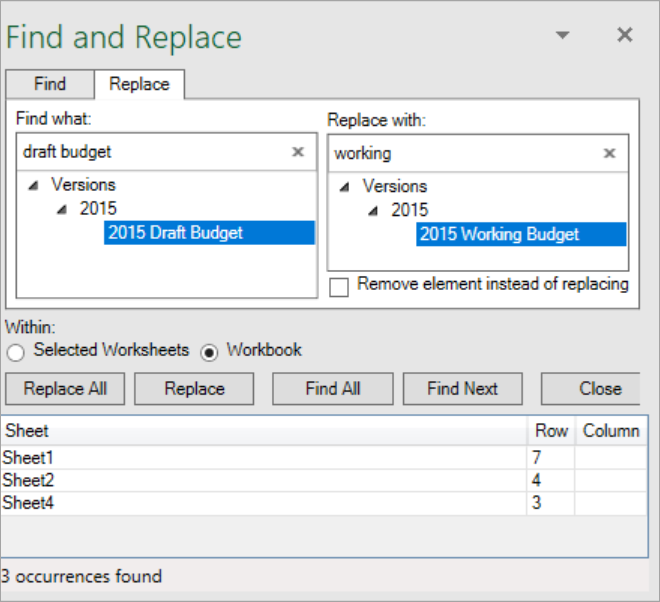
- 在“查找”选项卡上,在搜索文本框中键入关键字,以搜索已添加到报告中的元素。从树状导航中选择该元素,以突出显示要查找的元素。示例:输入预算草稿
- 选择“工作簿”,可在工作簿的所有工作表中查找所有实例。
- 单击“查找全部”。下方窗格中会显示一个工作表列表,指明在何处可以找到元素实例。
- 在“替换”选项卡上,在搜索框中键入关键字,以搜索已添加到报告中的元素。从树状导航中选择相应元素,以突出显示要替换的元素。示例:输入工作预算
- 单击“全部替换”。完成后,系统会显示一条消息,指明已替换的实例数。