
更改和移动报告中的元素
剪切或复制并粘贴元素
您可以通过多个选项来剪切、复制和粘贴元素:
- 选择要移动的元素的单元格、整行或整列。
- 使用您首选的方法剪切或复制:
- OfficeConnect功能区选项卡使用中的函数OfficeConnect选项卡,而不是“主页”选项卡。
- 右键单击快捷菜单右键单击单元格、行或列,然后选择或OfficeConnect> 剪切元素复制元素,然后粘贴元素。
- 键盘快捷键
- 剪切:Shift + Ctrl + Alt + x
- 复制:Shift + Ctrl + Alt + c
- 粘贴:Shift + Ctrl + Alt + v
- 突出显示元素的整个目标单元格、行或列。
- 请使用您首选的方法进行粘贴。
复制或剪切并粘贴到的位置
下表显示了您可以在何处剪切或复制元素,以及可以在何处粘贴元素:
剪切或复制: | 粘贴到: |
|---|---|
单元格 | 单元格、行或列 |
行 | 行或列 |
列 | 行或列 |
附加或替换元素
当您将元素拖放到一个或多个已包含元素的单元格、行或列中时,您可以:
- 附加元素:将新元素添加到现有元素。示例:将薪资费用账户添加到已有“福利费用”账户的行中。此报告会在相应的单元格中显示两个账户的总和。
- 替换元素:移除现有元素并替换为新元素。示例:将“福利费用”账户替换为“薪资费用”账户,则报告仅显示“福利费用”账户。
除非您已向标题行或标题列 添加标签 ,否则即使数据发生变化,当您附加元素时,标题也不会更改。您可以添加标签,它将同时反映这两个元素。
如要附加或替换元素,请执行以下操作:
- 选择包含要附加另一个元素的元素的行、列或单元格。
- 在“报告”窗格中,选择“元素”选项卡。
- 将元素拖动到工作表中。
- 在弹出窗口中,选择“附加”或“替换”:
- 刷新报告以查看所做变更。
删除元素
您可以通过多种方式删除元素。
- 始终选择单元格、整行或整列。
- 对于行或列,请选择整行或整列以删除元素。
- 对于单元格,系统只会删除应用于该特定单元格的元素。行和列元素会保留下来。
- 对于单元格,如果您删除行元素和列元素,则仅应用于该单元格的元素会保留下来。
- 使用您的首选方法进行删除:
- Excel 函数使用功能区“主页”选项卡中提供的“删除”功能。您还可以使用右键单击快捷菜单中的“删除”选项。如要显示快捷菜单,请右键单击网格中的单元格、行或列。
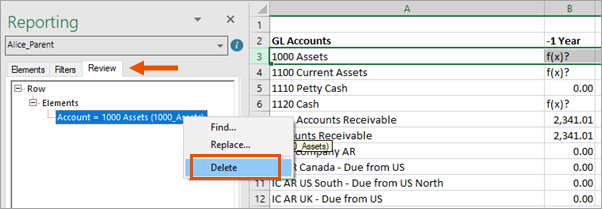
- “考核”选项卡在“报告”窗格的“考核”选项卡中,右键单击要删除的元素,然后选择“删除”。您还必须选择网格中的元素。示例:要删除行元素,请在网格中选择该行。
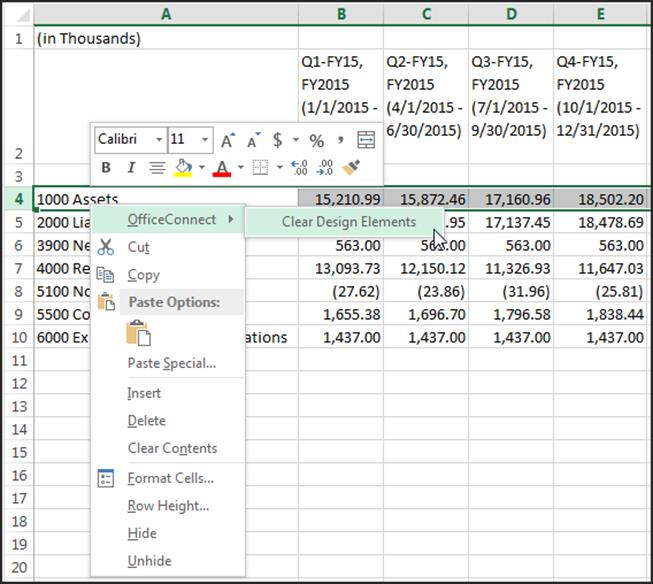
- 右键单击快捷菜单右键单击单元格、行或列,然后选择OfficeConnect>清除设计元素。如果您想通过单个操作删除应用于多个行、列或多单元格的所有元数据,则此方法非常有用。刷新报告。
- 如果您的报告表头没有标签,请删除默认表头以将其从报告中移除。
- 刷新报告。
覆盖元素数据
如果您想覆盖单元格中显示的数据,而不移除相应行或列中的报告元素,请直接在单元格中输入 Excel 公式。刷新时,报告会保留您的公式,而不会根据
Adaptive Planning
数据。