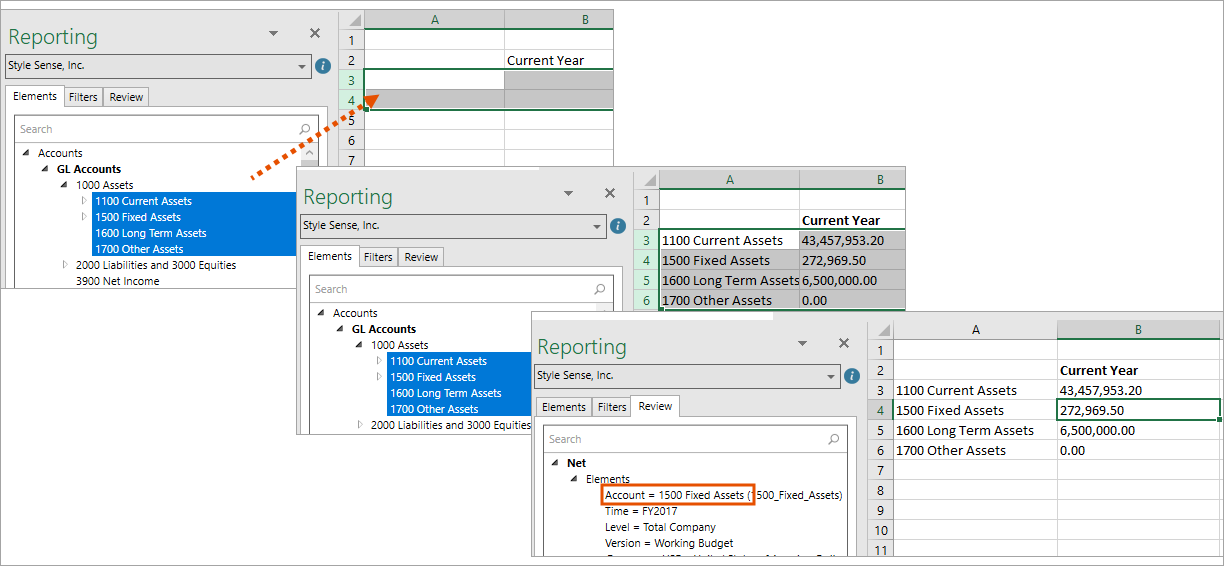
向列、行和单元格添加元素
每个报告都要求您至少添加一个时间元素和一个账户元素。对于基本报告,请将元素拖放到列、行或单元格中。您可以使用多种不同的技术。您可以添加以下内容:
- 将单个元素填充到单个列、行或单元格中
- 将多个元素合并到单个列、行或单元格中,以显示汇总数据。
- 将多个元素填充到多个列、行或单元格中。
添加元素的基本步骤
将元素添加到行和列中,而不是添加到单个单元格中。如果您要向单元格添加其他元素,请务必正确添加标签并添加注释。
- 在网格中,选择要应用报告元素的单元格、行或列。
- 在“报告”窗格中,选择“元素”选项卡。
- 单击元素类型列表,查看要添加的元素。当您将粗体显示的元素应用于单个行或列时,报告还会将基础子级元素添加到自己的行或列中。
- 将元素添加到突出显示的选择中:
- 将元素拖放到选定的单元格、行和列中。
- 右键单击一个元素,然后选择“应用于所选内容”。
- 单击一个元素,然后单击工具栏中的“Apply to Selection”
 。
。
如果您向单个单元格添加元素,则会收到以下提示:
OfficeConnect
询问您是否确认仅将元素添加到单元格中,而不添加到相应的行或列中:全部展开选项
在
“元素”
窗格中,右键单击某个元素并选择 “全部展开”
,以显示元素内的所有条目。您可以查看汇总到展开的条目之前的所有内容。在本示例中,您展开所有自定义账户,以查看所有自定义账户及其子级账户。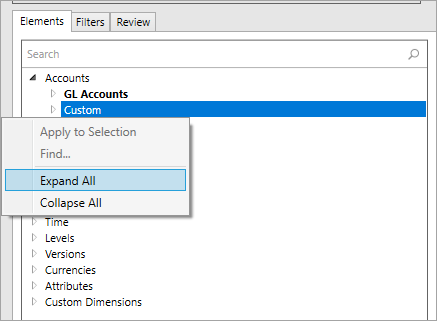
全部折叠选项
在
“元素”
窗格中,右键单击某个元素并选择 “全部折叠”
,以隐藏某个元素的所有条目。您只能看到顶层条目及其同级条目(如有)。在本示例中,您折叠“资产”以隐藏其子级。现在,您可以查看其同级账户:负债和所有者权益账户、净利润账户、损益账户收入账户和营业外收入账户。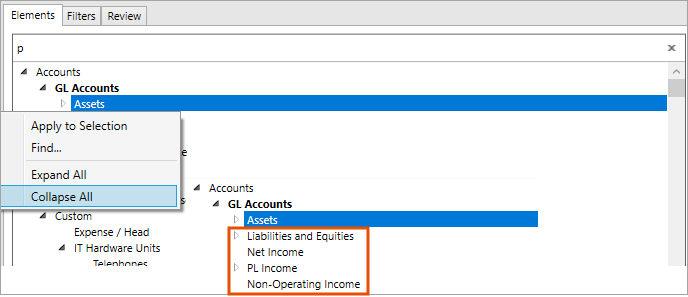
向单个列、行或单元格添加单个元素
- 突出显示整列、整行或单元格。
- 将元素拖放到突出显示的区域中。
- 单击“刷新”。
如果您在报告工作簿的合并单元格中添加报告元素或标签,则无法使用
OfficeConnect
。向单个列、行或单元格添加多个元素
- 突出显示整列、整行或单元格。
- 按住 Ctrl 键的同时单击所需数量的元素。
- 将元素拖动到突出显示的区域中。
- 单击“刷新”。
- 所有元素都会填充一个列、行或单元格。
- “数据”会汇总元素,显示总计。
当您添加多个备抵账户,或混合添加备抵账户和常规账户时,汇总将按如下所示进行计算:
- 如果所有账户均为备抵账户,则将所有备抵账户的总和返回为正数。
- 如果存在混合账户,则返回所有常规账户的总和减去所有备抵账户的总和。
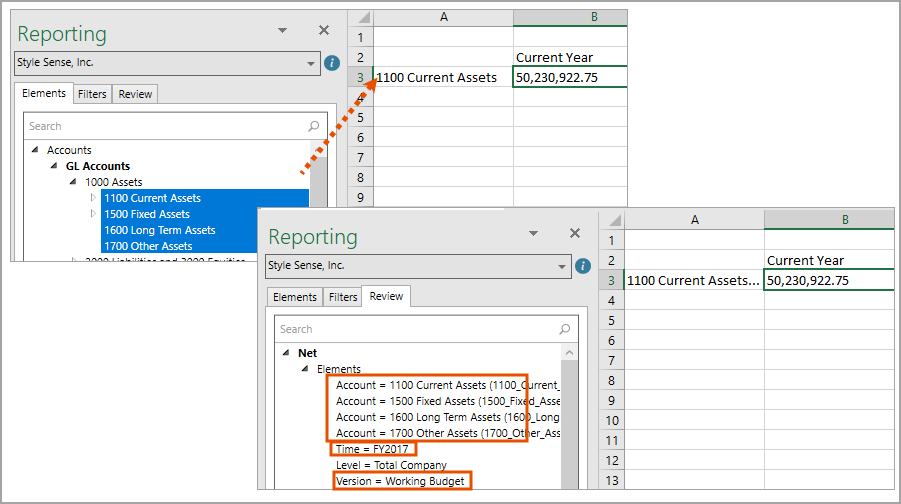
行示例:将多个账户添加到一行。该行显示所有账户的汇总值。突出显示相应行并转至“考核”选项卡。在行版块中,您会看到所有账户。
列示例:将“工作预算版本”和“2017”拖放到单个列中。该列显示 2017 年的工作预算数据。突出显示该列,然后转至“考核”选项卡。在列部分中,您会同时看到“工作预算版本”和“2017 年预算”。
向多个列、行或单元格添加多个元素
- 突出显示至少两个列、行或单元格。
- 按住 Ctrl 键的同时单击所需数量的元素。无需完全匹配突出显示的行数。
- 将元素拖动到工作表的突出显示区域中。
- 单击“刷新”。
- 您只需选择至少两个列、行或单元格,然后OfficeConnect将元素分别分配到各自的列、行或单元格中。
- 您可以将折叠的粗体元素拖放到单个列、行或单元格中,然后报告会将展开的值添加到各自的列、行或单元格中。
示例:选择两行,然后将四个账户拖放到这两行的最后一行。单击
“刷新”
后,报告会为四行每一行填充一个账户。在“检查”选项卡中,报告仅向每个单元格应用一个账户。