
添加时间相关信息
签入
OfficeConnect
时,相关信息是指您应用于报告数据的期初余额或时段初值。自期初到当前,显示截至所选时间元素的累计总计,期初余额显示上一期间的总计。您可以执行以下操作:
- 为同时具有账户和时间元素的任何报告添加相关信息。
- 将相关信息和时间元素添加到同一列、行或单元格。
如果您将 OfficeConnect 与 Workday Financials 数据源结合使用,则可以将时间上下文与日均余额 (ADB) 计算结合使用,以执行以下操作:
- 查看截至当前的每日 ADB 明细。
- 将汇总时间表展开为天。
- 概念:具有日均余额的时间背景概念:具有日均余额的时间背景
- 通过 OfficeConnect 生成日均余额报告通过 OfficeConnect 生成日均余额报告
添加相关信息的基本步骤
如要向报告添加相关信息,请执行以下操作:
- 开始OfficeConnect,然后打开一个新的或现有的报告。
- 在“报告”窗格的“元素”选项卡中,单击“时间”以将其展开。
- 单击“相关信息”,查看可用选项。可用于报告的相关信息取决于管理员如何设置实例的日历。通用日历可能具有以下相关信息选项:
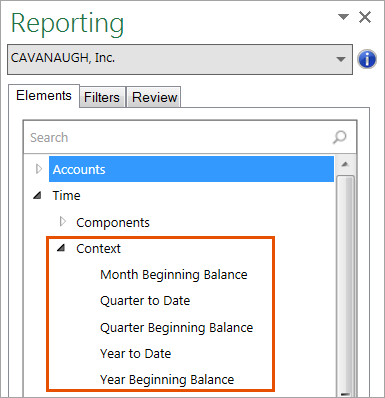
- 通过以下方式之一拖放上下文元素:
- 与时间元素位于同一列、行或单元格中。
- 在任何列、行或单元格中(如果时间是工作簿或工作表筛选器)。
- 如果时间是一列,则在任何行中,或在该列的任何单元格中。
- 如果时间是一行,则在任何列中,或该行的任何单元格中。
- 刷新报告。
相关信息的工作原理
期初余额
期初余额是时段开始时的余额,而不是时段结束时的余额。示例:2017 年 5 月的期初余额是 2017 年 4 月末的余额。
签入
OfficeConnect
,则期初余额基于实例中总分类账账户的默认计划期间。如果您的总分类账账户是按月计划,则“季度期初余额”为上一季度的最后一个月。示例:“2016 年 5 月”,其中“季度期初余额”上下文显示了 2016 年 3 月的数据。在本示例中,请查看顶部的在线工作表中的数据在工作表中的显示方式。
OfficeConnect
选择其下方的报告。底部的报告将 2016 年 5 月作为时间元素,该时间元素出现在 所有
列和上下文中(如标记的“CE 列”):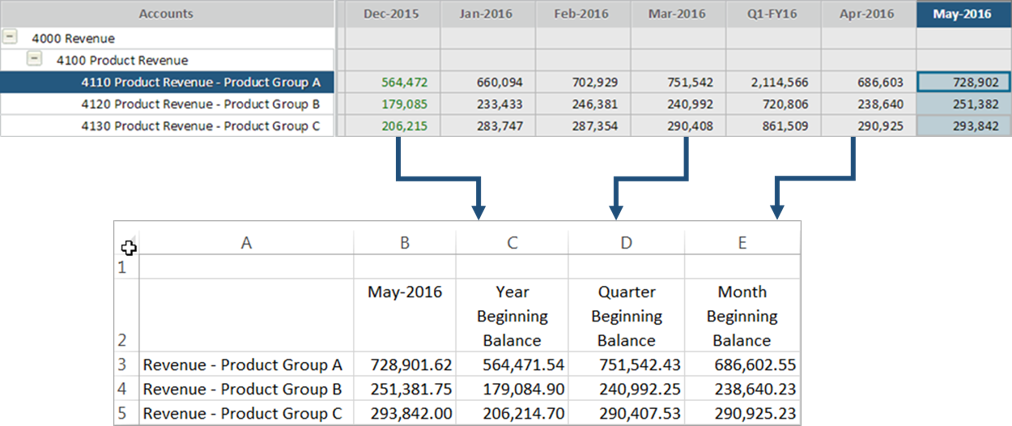
自期初到当前
自期初到当前,用于计算截至特定日期的累计总计。“自年初到当前(截至 2017 年 5 月)”计算 2017 年 1 月到 5 月的总和。期初至今最适合用于定期账户,而不是用于累计(每月差额)账户,因为累计账户中的值已显示期初到数据。
签入
OfficeConnect
,自期初至今计算从相关期间(周、月等)开始到最后一个时间元素结束的时间。在本示例中,1 月、2 月和 3 月具有“自季初到当前”上下文,因此报告显示从第 1 季度开始到每个月的月份总和: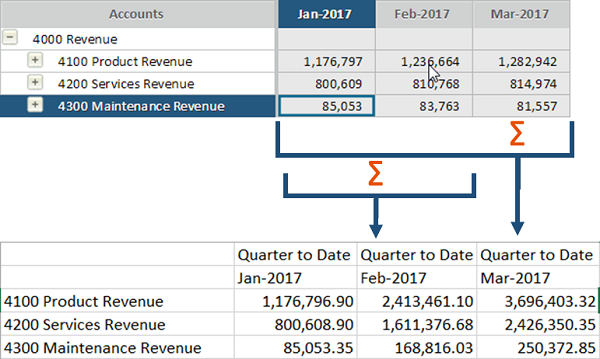
最佳做法:对于自期初到当前的相关信息,请使用小于自自期初到当前的相关信息期间的时间元素。示例:将“自季初到当前”或“自年初到当前”用于月份时间元素。如果您对季度时间元素使用“自月初到当前”,
OfficeConnect
会为您更正此错误:请参见等于或大于持续时间的相关信息。具有多个时间元素的相关信息
当您向包含多个时间元素的地点添加相关信息时,报告将基于最新的时间元素显示数据。
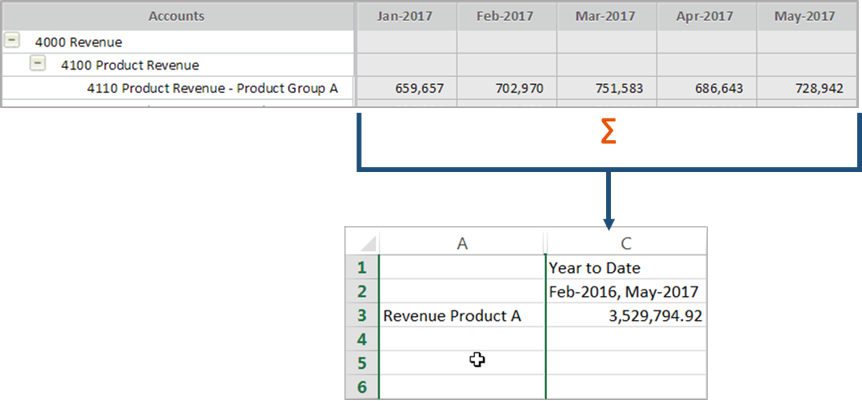
在此示例中,“2016 年 2 月”和“2017 年 5 月”位于具有“自年初到当前”相关信息的 C 列中。此报告会将相关信息应用于最近时间(2017 年 5 月),并显示 2017 年 1 月到 5 月的累计总计。
“2016 年 2 月”和“2017 年 5 月”位于 D 列中,上下文为“季度期初余额”。此报告根据最晚时间(2017 年 5 月)查找期初余额。5 月份所在季度(即第二季度)的期初余额是第一季度的最后一个月,即 2017 年 3 月。
持续时间相同或更长的相关信息
当您向持续时间等于或更长的时间元素添加上下文时,
OfficeConnect
转换时间元素,使其在报告中逻辑工作。示例:自期初到当前
情景
:包含 2016 会计年度时间元素和“自季初到当前”相关信息元素的报告,报告逻辑
:- 根据相关信息,按季度拆分 2016 年。
- 选择时间元素内的上下文的最新期间:第 4 季度。
- 对第 4 季度内次小的期间:月数进行总计。
报告显示
:将 10 月、11 月和 12 月的总和作为 2016 年自季初到当前的值。示例:期初余额
情景
:使用“月”作为总分类账默认值的实例,以及包含“2016 会计年度”时间元素和“季度期初余额”相关信息元素的报告。报告逻辑
:- 根据相关信息,按季度拆分 2016 年。
- 选择时间元素内的上下文的最新期间:第 4 季度。
- 查找上一季度的期初余额:2016 年第 3 季度。
报告显示
:2016 年 9 月的期末余额。可用的自期初到当前的相关信息
- 自期初到当前选项包括日历上除最小时段以外的所有时段。
- “期初余额”选项包括为实例的总分类账账户设置的时段和任何大于该时段的时段。
示例:
日历 | 总分类账账户 | 期初余额选项 | 自期间到当前的时段选项 |
|---|---|---|---|
月数 > 季度 > 年 | month | 月、季度、年 | 季度、年 |
天 > 周 > 月 > 半年 > 年 | 半年 | 半年、年 | 周、月、半年、年 |
移除相关信息
- 选择包含要删除的相关信息元素的行、列或单元格。
- 转至“报告”窗格,然后单击“考核”选项卡。
- 右键单击相关元素,然后单击“删除”。
- 刷新报告。