
概念:OfficeConnect for Excel 界面导览
OfficeConnect for Excel 包含 3 个主要版块。您还可以使用右键单击菜单来完成各种任务,具体取决于您在界面中所处的位置。
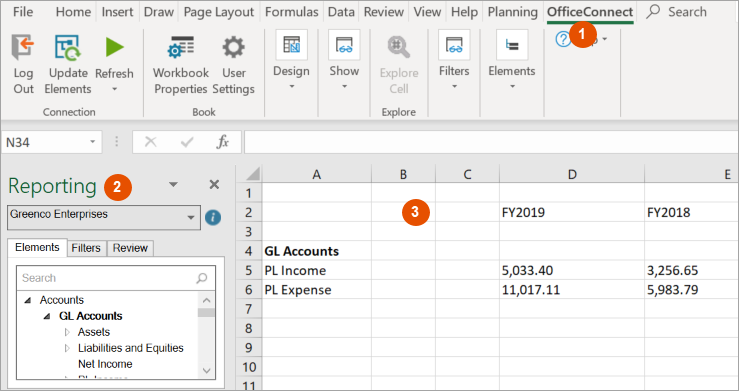
选项 | 描述 |
|---|---|
1 | OfficeConnect Excel 功能区上的选项卡 |
2 | 带有数据源标志的“报告”窗格。
示例:Reporting: Planning 或 Reporting: 财务 |
3 | Excel 工作表 |
“报告”窗格
“报告”窗格会显示您正在使用的数据源(Adaptive Planning 或财务)。如果您有权访问多个父级-子级实例,则可以从下拉列表中选择一个实例。
查找所有元素以构建报告:
- “元素”选项卡单击父级元素的箭头可查看基础子级元素。将元素拖放到行、列和单元格中。请参见 向列、行和单元格添加元素。
- “筛选器”选项卡:添加筛选器并禁用或启用筛选器,以在报告中显示数据的变体。请参见 向报告筛选器添加元素。
- “检查”选项卡:检查行、列或单元格的默认值和已应用元素。请参见 “考核”选项卡中的支票元素。
隐藏或移动报告窗格
从
OfficeConnect
选项卡:- 取消选中“任务窗格”可隐藏“报告”窗格。
- 取消选中“检查”和“筛选器”,以隐藏“报告窗格”中的“检查”选项卡和“筛选器”选项卡。
要取消停靠“报告”窗格,请单击  ,然后选择
,然后选择
,然后选择 “移动”
。将其拖放到页面上的任意位置,或将鼠标悬停在工作表的顶部、底部、左侧或右侧,直至其固定在工作表上。找不到已取消停靠的“Planning”窗格?再次单击 OfficeConnect 功能区中的
“显示报告窗格”
(即使已选中)。系统将显示“报告”窗格。Excel 工作表
查看数据来源
Adaptive Planning
:- 拖放元素以创建报告并显示报告数据。
- 深入挖掘数据以了解来源。
- 使用 Excel 函数创建图表和计算。
如果您已安装
Excel Interface for Planning
时,“Planning”选项卡将显示在 OfficeConnect
选项卡您可以 连接到 Adaptive Planning 或 Work Offline。