
电子表格导入
您可以下载电子表格模板,填写完毕后将其上传到实例中,借此将数据导入到标准工作表、多维工作表和模型化工作表中。如果您的公司具有交易模块,您还可以通过 Adaptive Planning 从电子表格 导入交易 详细信息。在导入流程中,您需要将源中的账户、层级和维度映射到 Adaptive Planning 中已存在的对应项目。
针对劳动力规划配置管理器所管理的模型化工作表,已禁用此功能。
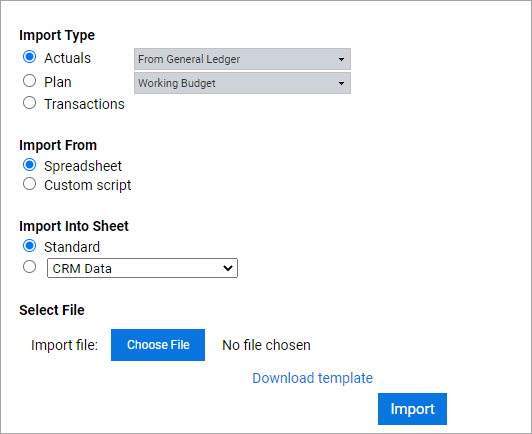
您可以通过“导入数据”界面选择导入类型、源和目标。在您作出相关选择之后,系统会生成一个导入电子表格模板,然后您可以下载该模板,并将源系统的数据填写到其中。请务必查看下载的模板文件中的说明,了解最新的步骤和要求。填写电子表格模板后,您就可以将其导入。
由于访问规则的原因,执行导入的用户可能无法验证其导入。导入用户的最佳做法是,至少对所有交集具有“完整视图”访问权限。
要了解如何从工作表上的总分类账账户、自定义账户和多维账户中的实际值版本中清除数据,请参见 从集成管理中清除数据。
其他导入方式:如果您的公司购买了“NetSuite 集成”选项,您还可以直接从 NetSuite 账户导入实际值数据。
Adaptive Planning Integration 提供了一个功能齐全的数据集成平台,可让您排定时间表,从各种外部系统自动导入数据和元数据。请参见 概念:集成 了解更多。
导航
 在导航菜单中,单击
 “集成”>“导入数据”
。基本步骤
- 选择导入类型和导入源。
- 选择导入目标。
- 如要导入电子表格,请下载并填写适用于以下某种数据的模板:
- 模型化数据
- 多维数据
- 标准数据
- 交易数据
- 导入模板,并选择账户映射、层级映射和维度值映射(如适用)。
选择导入类型
您可以选择“导入时不含用于创建显示名称的‘代码’列和‘名称’列”,以便导入没有“代码”字段列和“名称”字段列的模板。如果在引入显示名称之前已创建模板,则此选项还允许从该模板导入数据。 如果您在“常规设置”中开启“为显示名称启用单列数据导入/导出”功能,系统会在整个应用程序中应用“导入时不含用于创建显示名称的‘代码’列和‘名称’列”,并在“导入”页面中隐藏该选项。
“实际值版本”包含您在给定时段内的实际财务结果,例如您自 2020 年 5 月起产生的收入或费用。实际值是所发生事件的记录。
您可以导航到“集成”>“导入历史记录”,查看实际值导入历史记录。您可以在“文件名”下查看每个实际值导入请求,并在“操作”下查看这些请求的状态或错误消息。
“计划版本”(也称为计划和规划)可以是预算、假设情景或您能想象到的几乎所有事物。
“交易”通常是与带时间戳的订单、发票、销售流程活动或付款相关的数据。要导入交易数据,您必须具有交易模块。
选择导入源
选择“电子表格”。然后在“导入到工作表”下选择工作表,并按照后续几个版块的说明下载工作表模板。
如果您没有看到名为“导入自”的版块,则表明您的组织未使用 NetSuite Basic 或自定义脚本。此时您只能看到“导入类型”板块和“导入到工作表”版块。
如果您的公司具有 NetSuite Integration - Basic,则您可以选择“NetSuite 实际值”选项。
选择导入目标
选择导入的目标。选择目标后,单击“下载模板”,填写模板中的各个列。
下载模板因工作表类型而异。
导入电子表格时输入模板列和日期格式
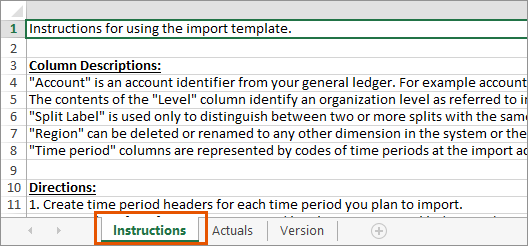
导入到工作表时,工作表类型不同,您需要在电子表格模板中填写的列也不同。请阅读下载的模板中第一个工作表上的说明,了解模板的各项要求。
如需了解更多详细信息,请参见 参考信息:电子表格导入选项 。
最佳做法:填写模板后,保存模板。重新打开已保存的模板后,您可以在已保存内容的基础上继续编辑,如果您计划从同一个工作表加载数据,则可以重用该模板。
- 导入的日期格式
- 时段列可接受以下旧版日期格式:
- Excel 日期格式:Adaptive Planning 将在相应的时间层级中查找包含此日期的时段。
- 格式为 MMM-YYYY 的文本字符串(例如 jun-2016):如果您的组织配置了自定义日历,则系统不接受此格式。
如要在导入的文件中输入日期,首选时段代码。请参见 步骤:更改日历。
填写标准数据模板
“标准工作表”包含由账户和时段组成的简单网格。标准工作表的常见示例包括费用表、收入表、损益表、资产负债表和现金流工作表。
标准数据是符合以下特征的数据:位于总分类账账户、自定义账户、假设账户和汇率中,但不位于工作表中。在导入标准数据时,您无需选择工作表。
- 选择“标准”。
- 单击“下载模板”,然后按照模板说明创建列,并填写需要导入的数据。
- 单击“选择文件”,浏览到编辑好的模板,然后单击“导入”。
- 选择您希望 Adaptive Planning 以哪种方式映射文件中的账户识别号、层级或维度值。
- 标准工作表数据导入列
- 账户(必填):外部系统中的账户识别号,例如账户名称或账户代码。此列不能为空。此列还可以接受“账户代码”标题。
- 层级代码(必填):总分类账中的组织层级代码。此列不能为空。
- 拆分标签:用于区分两个或以上的拆分。如果不需要,可将此列留空。
- 区域代码:这是自定义维度列的示例,可以重命名为 Adaptive Planning 中的任何维度,也可以删除此列及其维度名称列。添加维度代码列,用于指定更多维度。每个维度值都必须具有唯一的维度值代码。
- 区域名称(可选):这是自定义维度列的示例,可以重命名为 Adaptive Planning 中的任何维度,也可以删除此列及其维度代码列。如果维度名称列不存在,维度代码将用作维度名称。如果维度名称列存在,您必须填充其单元格。要存在重复的维度值名称,则所对应的维度值代码必须不同。
- 时段:由位于导入账户的时间层级中的时段代码表示,或由目标时段内的任何日期表示。至少需要一个数据时段。
标准数据模板附带一个数据行示例,可帮助您了解如何填写模板。- 标准数据导入模板示例
- 以下是标准数据导入模板的示例。标准数据模板附带一个数据行示例,可帮助您了解如何填写模板。ABCDEFGHI1账户层级代码拆分标签区域代码区域名称01/201802/20182应收账款西海岸ABCEUR欧洲229806.30227238.903单列标准数据导入模板示例如果您在“导入”页面上选中“导入时不含用于创建显示名称的‘代码’列和‘名称’列”,或者在“管理”>“常规设置”中开启“为显示名称启用单列数据导入/导出”,则导入模板将如下所示:ABCDEFGH1账户层级拆分标签区域01/201802/20182应收账款西海岸ABC欧洲229806.30227238.903
填写模型化工作表数据模板
“模型化工作表”用于输入基于记录的数据。这种工作表在列中使用自定义字段名称,并将记录保存在行中。模型化工作表包含用于对财务事件(例如销售产生的收入、人员月薪或资本采购的折旧)进行建模的基础业务逻辑。
- 选择工作表。如果系统显示“导入模式”选项,则表明您选择的工作表是模型化工作表。
- 选择导入模式。如果实例使用访问规则,则某些选项会有所不同。请参见 参考信息:访问规则与您的模型。
- 将导入的行添加到工作表。
- 为所有层级替换工作表中的所有数据。
- 仅为导入的层级替换工作表中的所有数据。
- 更新现有行:只有“导入键”列是必填列。如果工作表已选中“允许拆分”,则不支持更新。导入文件内,导入键列中的值必须唯一。
- 更新现有行和添加新行只有“导入键”列、“层级”列和任意文本选择器列为必填列,即使不添加新行也是如此。如果工作表已选中“允许拆分”,则不支持更新。导入文件内,导入键列中的值必须唯一。
- 单击“下载模板”,然后按照模板说明创建列,并填写需要导入的数据。
- 单击“选择文件”,浏览到编辑好的模板,然后单击“导入”。
- 为用于更新行的导入模式选择“导入键”。选择一个自定义维度或层级,指示导入操作将更新模型化工作表中的哪些行。系统会更新与导入键匹配的所有行。导入文件内,导入键列中的值必须唯一。
- 选择所需的方式Adaptive Planning以映射文件中的账户识别号、层级或维度值。
- 模型化工作表导入列
- 模型化工作表的必填字段和列因模型化工作表定义而异。
导入前,请确认工作表中是否有重复列名。只有时间跨度列和一个显示列可以同名。其他所有重复名称都会导致导入失败。如果您收到错误消息指示存在重复列名,则重复的列名数量可能比错误消息指示的数量要多。您必须从工作表(而不是模板)中查找并移除重复的列名。
模型化工作表可接受包含以下数据类型的列:
- 层级(必填):总分类账中的组织层级。此列不能为空。
- 数据输入
- 文本:任何字符串值。
- 数字:任何数值。
- 日期:任何日期值。
- 文本选择器:对应文本选择器选项的字符串值。
- 初始余额:任何数值。
- 复选框:“0”表示关闭,“1”表示开启。
- 时间跨度:任何数值。时间跨度列的顺序应与模板中指定的顺序匹配。
- 维度:对应维度值代码的字符串值。
- 属性:对应属性值代码的字符串值。
模型化工作表导入模板示例
下列“服务收入”模型化工作表只需要三列:
- 层级代码
- 收入确认
- 开具发票
A | B | C | D | E | F | G | |
1
2 3 | 必填
| ||||||
4 | 层级代码
| 收入确认
| 开具发票
| 客户代码
| 客户名称
| 服务代码
| 服务名称
|
5 | |||||||
6 | |||||||
单列模型化工作表导入模板示例
如果您在“导入”页面上选中“导入时不含用于创建显示名称的‘代码’列和‘名称’列”,或者在“管理”>“常规设置”中开启“为显示名称启用单列数据导入/导出”,则导入模板将如下所示:
A | B | C | D | E | |
1
2 3 | 必填
| ||||
4 | 层级
| 收入确认
| 开具发票
| 客户
| 服务
|
5 | |||||
6 | |||||
填写多维工作表数据模板
“多维工作表”是一种工作表类型,让用户能够根据大量的各种维度在若干账户中输入多维数据。
- 选择工作表。如果系统未显示“导入模式”选项,则表明您选择的工作表是多维工作表。
- 单击“下载模板”,然后按照模板说明创建列,并填写需要导入的数据。
- 单击“选择文件”,浏览到编辑好的模板,然后单击“导入”。
- 选择所需的方式Adaptive Planning以映射文件中的账户识别号、层级或维度值。
- 多维工作表导入列
- 层级代码(必填):总分类账中的组织层级代码。此列不能为空。
- 账户(必填):外部系统中的账户识别号,例如账户名称或账户代码。此列不能为空。
- 自定义维度(必填):所有其他带标签的列均表示多维工作表中可用的自定义维度。每个维度都需要一个维度代码列。在每行的每个维度中输入值代码。如果维度名称列不存在,维度代码将用作维度名称。如果维度名称列存在,您必须填充其单元格。要存在重复的维度值名称,则所对应的维度值代码必须不同。
- 最后几列表示包含数据的时段。这些列中的值将被导入到多维工作表中的对应位置。“0”值将作为空白值导入,以便清除多维工作表中的数据。时段列的标题是导入账户的时间层级对应的时段代码,或目标时段内的任何日期。
- 多维工作表导入模板示例
- “产品收入”多维工作表可能需要以下列:
- 层级代码
- 账户
- 客户代码
- 客户名称
- 产品代码
- 产品名称
- 至少一个时段列
ABCDEGH1层级代码账户代码客户代码客户名称产品代码产品名称01/201523单列多维工作表导入模板示例如果您在“导入”页面上选中“导入时不含用于创建显示名称的‘代码’列和‘名称’列”,或者在“管理”>“常规设置”中开启“为显示名称启用单列数据导入/导出”,则导入模板将如下所示:ABCDE1层级账户客户产品01/201523
选择或添加映射
导航到
“集成”>“导入账户映射”
“层级映射”
或 “维度值映射”
,查看和编辑您已创建的映射。上传文件后,
Adaptive Planning
将尝试将该文件中的账户、层级或维度值与中已存在的账户、层级或维度值进行匹配。 Adaptive Planning
。如果已有映射,您可以选择最合适这些映射的选项。
单击“继续”。
如果尚未将账户、层级或维度值从工作表映射到
Adaptive Planning
,您可以通过继续完成向导式流程来映射它们。
- 单击左侧表格中的账户以选择该账户。
- 输入账户,该账户的名称要与其在导入源中的名称完全相同。
- 单击范围内的账户Adaptive Planning您要映射到的目标。
- 单击“接受”。
- 映射所有账户后,单击“保存”。
如果账户已映射,则它们在右侧的
“映射详细信息
”版块中显示为灰色。账户只能映射到叶。
如果所有账户都已映射,并且它们都为灰色,您仍然可以更改映射。在
“映射详细信息”
的账户选择器中选择其他账户,然后选择 “接受”
。根据需要,按照相同的映射步骤映射层级和维度值。确认所有映射后,单击“导入”。
将数据导入到工作表中锁定的层级
将数据导入到特定版本的任何工作表时,如果行与锁定的层级关联,则可能无法将数据导入这些行。根据权限和层级访问权限,用户可能会收到有关以下工作流状态的错误消息:
- 已提交审查
- 已批准
- 已批准并锁定
通常情况下导入操作会成功,但不会更新已锁定的行。无论工作流状态如何,拥有
权限的超级用户都可以继续将数据导入到所有工作表。
“导入到所有位置”
请参见 步骤:使用工作流。