
导入账户映射、层级映射或维度值映射
导入数据时,必须将源中的账户、层级和维度值映射到源中的对应项。
Adaptive Planning
。在您首次导入映射时,系统会为您触发映射流程。您也可以使用“导入账户映射”“导入层级映射”“导入维度值映射”页面,从数据导入操作中分别启动映射流程。
先决条件
先决条件
- 所需权限:导入功能。
- 您需要具有 CSV、XLSX 或其他格式的导入文件,且您可以从这些文件中复制外部账户名称、层级名称或维度值名称。
- 尽管这些映射具有相同的名称,但这些映射与在中找到的映射没有关联。集成。
导航
 从导航菜单中,转至“集成”,然后选择“导入账户映射”“导入层级映射”或“导入维度值映射”。
 下载并填写模板
- 在页面右上角,单击“导入映射”。
- 在弹出窗口中,单击下载模板链接。
- 打开下载的模板,然后按照说明填写模板。
- 在弹出窗口中,单击“选择文件”,选择相关文件,然后单击“上传”。
- 检查映射和映射详细信息,或手动添加更多映射,然后单击“接受”。
- 单击“保存”。
- 导入映射的模板列
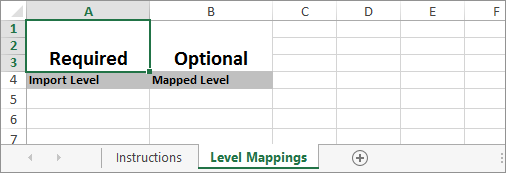
- 如需关于填写模板的说明和示例,请查看模板文件的第一个工作表。用于导入账户映射、层级映射和维度值映射的模板只有两列:
- 导入(必填):输入外部源中的账户名称、层级名称或维度值名称。
- 已映射:输入中已存在的账户、层级或维度值。Adaptive Planning。如果此列留空,则在上传之后,系统会要求您完成映射。
- 层级映射模板示例
- 以下模板示例适用于层级映射。系统会清楚标记必填列和选填列。
手动映射导入
如果您不想自动映射,或者只想添加一些映射,可以手动映射条目:
- 单击“添加映射”。
- 输入名称,名称要与数据导入源中的名称完全相同。
- 单击范围内的条目Adaptive Planning您要映射到的目标。
- 单击“接受”。
- 映射所需的全部条目后,单击“继续”。
如果账户已映射,则它们在右侧的
“映射详细信息
”版块中显示为灰色。账户只能映射到叶。
如果所有账户都已映射,并且它们都为灰色,您仍然可以更改映射。在
“映射详细信息”
的账户选择器中选择其他账户,然后选择 “接受”
。