
参考信息:交易
交易通常是与带时间戳的订单、发票、销售流程活动或付款相关的数据。这些数据可能来自各种外部系统,例如 NetSuite 或 Salesforce。您可以定义交易字段,以便为以下项 导入 交易:
- Planning 实例,您只能在其中管理一个交易表格的交易字段定义。
交易行条目通常由一组与交易关联的数据(例如类型和日期)表示。行条目有时可以与各个行相关联,例如客户名称、条目数量和总计。
Adaptive Planning
不区分交易和这些交易行。如要处理它们,您需要在交易构建器中创建交易字段定义。先决条件
- 交易是一个插件。请联系我们以了解更多信息。
- 本文面向构建或管理模型的管理员。
- 安全性:
- “访问交易”权限
- “模型”权限
- “交易”权限
导航
 从导航菜单中,选择
 “建模”
。在“其他”菜单中,选择“交易”。交易构建器
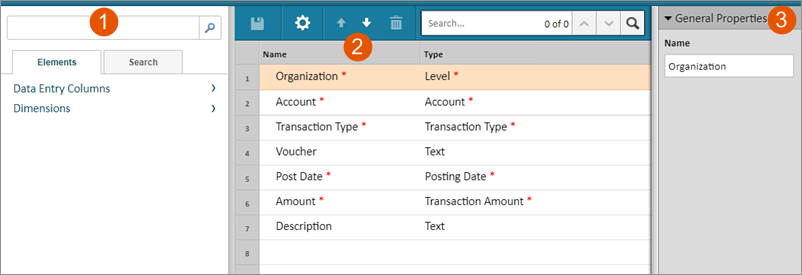
1 | 浏览数据输入列字段或自定义维度,将它们拖放到交易定义列表中。 |
2 | 通过将元素拖放到此处,将元素添加到交易定义列表中。 |
3 | 为交易定义列表中的所选字段设置属性。 |
在交易构建器中,您可以从列表中选择特定元素,然后将它们拖放到设计区域中。必填字段(用红色星号 * 表示)已预先设置,并且已在列表中。您可以从元素选择器中拖放所需的其他数据字段或维度字段。
交易定义最多可以包含 200 个字段。
有关字段选项和描述,请参见 参考信息:交易字段类型 。
交易定义工具栏
图标 | 描述 |
|---|---|

| 保存对交易定义列表所做的所有变更。 |

| 检查并修改交易详细信息报告中显示的消息。 |


| 在列表中上移或下移所选字段。 |

| 从定义中移除所选元素。 |
定义交易和行条目的结构和格式
以下是设置交易定义的简要步骤:
- 确定与您要导入的交易相关的字段。
- 检查默认字段,并根据需求调整定义。您可以根据需要从字段面板中添加新字段。例如,如果您想要添加“产品”,这很可能是“维度”字段。如果您想要添加一个字段来显示销售税,这很可能是数字字段;如果您要添加描述字段,则很可能是文本字段。
- 每个字段的标题都可修改。从工作表和浏览单元格进行关联式挖掘时,该标题将显示在交易详细信息报告中。该标题还会显示在交易导入模板中。
- 从工具栏中,选择“交易定义属性”以进行编辑。您可以检查并编辑默认消息,当用户对交易进行深入挖掘时,默认消息会显示在详细信息报告中。选择“确定”,以应用变更并关闭对话框。
- 选择“保存”。
添加数据输入列
数据输入列是用户在处理工作表时的数据入口点。例如,“员工编号”是人员模型工作表的典型数据输入列。通常,每个数据输入列在工作表上显示为一列。
添加维度
自定义维度列用于从自定义维度中选择值。例如,“工作职能”可以是人员工作表中的自定义维度,用户可以通过在其中选取一个值,将工作职能与员工相关联。
- 在“元素”面板中,选择“维度”。
- 将所需的维度拖动到设计区域中。
- 在“属性”面板中,输入此字段的属性。
- 选择“保存”。