
Conceito: tipos e comportamento de elementos de relatório
O painel
Relatórios
mostra todos os elementos possíveis que você pode adicionar ao seu relatório. Você pode adicionar elementos aos filtros, colunas, linhas e células individuais do relatório. Cada instância inclui contas, tempo, níveis e versões. Alguns incluem moedas, atributos e dimensões personalizadas.A maioria dos elementos reflete a definição do seu modelo.
Como funcionam os elementos
OfficeConnect
exibe dados de Adaptive Planning
com base em onde os elementos "se intercruzam" na planilha de relatório.Cada célula é uma interseção visível entre linhas e colunas. Os filtros fornecem uma interseção invisível, como uma terceira dimensão, para cada célula. O relatório adiciona versões, níveis e moeda por padrão (quando aplicável) a cada
OfficeConnect
relatório. Esses valores por padrão funcionam subjacentes ao relatório, como filtros.A interseção de elementos segue regras de precedênciacom base em como e onde você adicionou os elementos ao relatório. Para verificar os elementos de um ponto de dados e ver as regras de precedência em ação, acesse a guia Revisão do painel Relatórios.
Requisitos do elemento
Para produzir dados válidos, cada ponto de dados, ou célula, deve ter cada um dos seguintes elementos de interseção:
- Contas ou atributos de conta: adicione elementos de conta a colunas, linhas ou filtros.
- Tempo: adicione elementos de tempo às colunas, linhas ou filtros.
- Nível: deixe o relatório usar seu nível por padrão ou adicione qualquer elemento de nível. O valor por padrão é o nível mais alto que você pode acessar.
- Versão: deixe o relatório usar o valor por padrão ou adicione qualquer elemento de versão. A versão por padrão é definida pelo seuAdaptive Planningadministrador para todos os usuários.
Elementos como filtros
Os filtros são opcionais. Você pode adicionar filtros a pastas de trabalho e a planilhas. Depois de adicionar elementos aos filtros, você e outras pessoas podem usá-los para ver diferentes fatias de dados no relatório. Os filtros precisam ser adicionados, habilitados e marcados para afetar os dados.
Os filtros seguem as regras de precedência: os filtros da planilha substituem os filtros da pasta de trabalho.
Exemplo: se você tem um filtro de pasta de trabalho para EF2016 e também um filtro de planilha para EF2015, o relatório exibe dados de EF2015.
Os elementos em linhas e colunas substituem os filtros.
Exemplo: se Versão do orçamento está em uma coluna e Valores reais é um filtro, as células na coluna exibem dados de orçamento.
Elementos em colunas e linhas
Para um relatório válido, você precisa de pelo menos um elemento em uma linha e um elemento em uma coluna. Consulte Adicionar elementos.
Os elementos em linhas substituem os elementos em colunas.
Exemplo: se a conta Ativos está em uma linha e a conta Despesas está em uma coluna, a célula de interseção exibe os dados de Ativos.
Elementos em células
As células são a combinação de todos os valores por padrão do elemento e os elementos adicionados a filtros, colunas e linhas. Você também pode adicionar elementos a uma única célula ou células e esse elemento substitui qualquer outro elemento.
Se você quiser substituir os dados em uma célula para substituir os elementos, adicione uma equação do Excel.
Exemplo: insira =45 em vez de 45. Atualize o relatório e a equação que você adicionou substitui os dados de
Adaptive Planning
. Tipos de elemento básico
Contas
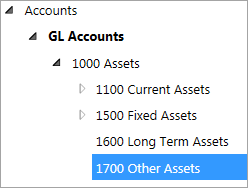
Cada instância tem contas LR. Muitas têm contas personalizadas, de métrica, modeladas, em cubo e de suposição. Você pode adicionar Ativos ao seu relatório para que ele mostre o valor consolidado das quatro subcontas. Se preferir, expanda Ativos para adicionar cada subconta. Observe que algumas das subcontas, como Ativos atuais e Ativos fixos, também têm subcontas.
Tempo
Cada instância tem contextos, componentes e períodos.
Períodos
: você pode adicionar um calendário inteiro ou expandir cada período para ver segmentos menores que podem ser adicionados ao relatório. Os períodos são divididos de acordo com a configuração do seu calendário. Em geral, você pode expandir cada ano para trimestres e, em seguida, para meses. Algumas instâncias podem ter semestres, semanas e até dias.Componentes
: os componentes são períodos organizados de acordo com a configuração de calendário da sua instância. Exemplo: você pode expandir componentes para arrastar e soltar rapidamente anos, trimestres, meses e muito mais. Use componentes menores que um ano com elementos de tempo específicos do ano.
Contextos
: os contextos fornecem informações contextuais para elementos de tempo, como saldo inicial ou período até a data. Use contextos com elementos de tempo específicos do ano.Nível
Toda instância tem elementos de nível. Os elementos de nível correspondem à estrutura da organização na sua instância. A adição de um nível recolhido mostra o valor consolidado. Expandi-lo para adicionar cada subelemento mostra os dados detalhados por nível. Se você não tem permissão para visualizar um nível, não o vê na guia Elementos.
A menos que você adicione elementos de organização ao seu relatório, o relatório usa sua organização por padrão, com base no seu modelo on-line.
Versões
Cada instância tem elementos de versão. As versões correspondem à estrutura dos seus valores reais e às versões de planejamento na sua instância. As versões ocultas não aparecem na guia Elementos e não podem ser usadas.
A menos que você adicione elementos de versão ao seu relatório, o relatório usa sua versão por padrão para qualquer relatório do OfficeConnect que você criar ou abrir.
Para usar moedas convertidas em relatórios do OfficeConnect, você só pode incluir versões que a habilitem. Se você adiciona pelo menos uma versão sem moeda convertida, todo o relatório usa as taxas cambiais definidas em Modelagem para todas as versões.
Revisar elementos adicionados e valores por padrão em qualquer célula, linha ou coluna
Você pode revisar os elementos por padrão e aplicados de qualquer ponto de dados em seu
OfficeConnect
para entender a origem dos dados.