
Importação de planilha
Para importar dados para planilhas padrão, de cubo e modeladas, baixe um modelo de planilha, preencha-o e carregue-o em sua instância. Se sua empresa tem o módulo de transações, o Adaptive Planning também permite importar detalhes de transações de uma planilha. Como parte do processo de importação, você mapeia contas, níveis e dimensões da origem para o que já existe no Adaptive Planning.
Desabilitado para planilhas modeladas que são gerenciadas pelo Workforce Planning Configuration Manager.
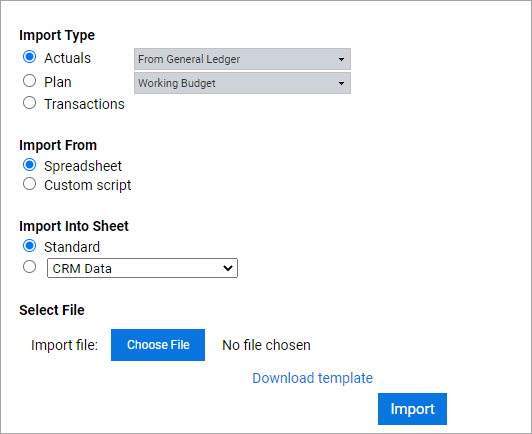
A interface de importação de dados permite selecionar o tipo, a origem e o destino da importação. Suas seleções geram uma planilha de modelo de importação que você baixa e preenche com os dados do sistema de origem. Sempre revise as instruções no arquivo de modelo baixado para cumprir as etapas e os requisitos mais atualizados. Depois de preencher o modelo de planilha, você o importa.
O usuário que está fazendo a importação pode não conseguir validar as importações devido às regras de acesso. Como prática recomendada, o usuário de importação deve ter pelo menos o acesso Visualização completa a todas as interseções.
Para saber como apagar dados de versões de valores reais em contas LR, personalizadas e de cubo em planilhas, consulte Apagar dados da gestão de integração.
Outras formas de importação: se sua empresa adquiriu a opção NetSuite Integration, você também pode importar dados de valores reais diretamente de sua conta NetSuite.
A Integração do Adaptive Planning oferece uma plataforma de integração de dados completa que permite a você programar importações automáticas de dados e metadados de diversos sistemas externos. Consulte Conceito: integração para saber mais.
Pré-requisitos
Pré-requisitos
- Permissões obrigatórias:
- Recursos de importação e acesso de edição às interseções específicas para as quais você quer importar dados.
- Ou Importar para todos os locais, que permite importar para todas as áreas, independentemente do local ou do nível de acesso.
- Para validar importações, o usuário de importação deve ter pelo menos o acesso Visualização completa a todas as interseções para as quais os dados são importados.
- Para importação de transações, você deve ter o módulo de transações e Referência: transações.
- Saiba o nome da planilha e Conceito: tipos de planilha para os quais os dados serão importados.
- Faça uma exportação de seu ERP ou outro sistema de origem em um arquivo CSV, XLSX ou outro tipo de arquivo do qual você pode copiar dados.
- Para tornar o processo eficiente, verifique se as contas, os níveis e as dimensões nos quais os valores de dados precisam ser carregados já existem no Adaptive Planning.
Navegação
 No menu de navegação, clique em
 Integração > Importar dados
. Etapas básicas
- Selecione o tipo de importação e de onde você está importando.
- Selecione para onde importar.
- Para importações de planilhas, baixe e preencha um modelo para uma das opções a seguir:
- Dados modelados
- Dados de cubo
- Dados padrão
- Dados de transações
- Importe o modelo e selecione seus mapeamentos de valores de dimensão, conta e nível, se aplicável.
Selecione o tipo de importação
Você pode selecionar
Importar sem as colunas "Código" e "Nome" para nomes de exibição
para importar modelos sem as colunas dos campos Código e Nome. Essa opção também permite a importação de modelos mais antigos que foram criados antes da introdução dos nomes de exibição. Quando você ativa a opção Habilitar a importação/exportação de dados em uma única coluna de nome de exibição
em Definição geral
, aplicamos Importar sem as colunas "Código" e "Nome" para nomes de exibição
ao aplicativo inteiro e ocultamos a opção na página Importar. As
versões de valores reais
contêm os resultados financeiros reais de sua empresa referentes a um determinado período, como receitas ou despesas de maio de 2020. Os valores reais são registros de eventos que aconteceram. Você pode visualizar o histórico de importações de valores reais acessando
Integração > Histórico de importações
. Você pode visualizar cada solicitação de importação de valores reais no campo Nome do arquivo e o status ou mensagens de erro em Ação. As
versões de plano
, também chamadas de versões de planejamento, planos e planejamento, podem ser orçamentos, cenários hipotéticos ou quase tudo que você possa imaginar.Normalmente, as transações são dados relacionados a pedidos, faturas, atividades de processo de vendas ou pagamentos com registro de data e hora. Os dados da transação só podem ser importados se você tiver o módulo de transações.
Selecione de onde importar
Selecione Planilha
. Escolha a planilha em Importar para a planilha e baixe o modelo conforme descrito nas seções a seguir.
Se você não visualizar uma seção chamada
Importar de
, sua organização não usa o NetSuite Basic ou scripts personalizados. Apenas as seções Tipo de importação
e Importar para
estarão visíveis.Se sua empresa tem o NetSuite Integration - Basic, você pode selecionar a opção NetSuite Actuals.
Selecione para onde importar
Escolha o destino de sua importação. Depois de selecionar o destino, clique em Baixar modelo
e preencha as colunas.
O modelo a ser baixado varia conforme o tipo de planilha.
Insira colunas e formatos de data do modelo para importações em planilhas
As colunas que você precisa preencher em um modelo de planilha variam de acordo com o tipo de planilha para a qual você está importando. Leia as instruções na primeira planilha do modelo baixado para obter mais detalhes sobre os requisitos individuais do seu modelo.
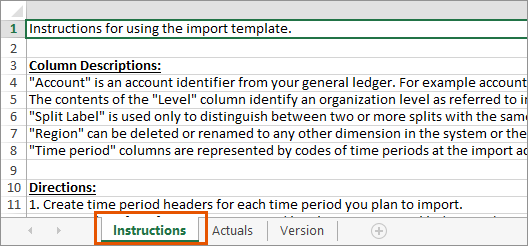
Para obter mais detalhes, consulte Referência: opções de importação de planilha .
Prática recomendada: depois de preencher o modelo, salve-o. Você pode simplesmente reabrir o modelo salvo para fazer edições e, se planeja carregar da mesma planilha, reutilizá-lo.
- Formatos de data para importação
- Os seguintes formatos de datas herdados são aceitos nas colunas de período:
- Formato de data do Excel: o Adaptive Planning encontra o período que contém essa data nos estratos de tempo apropriados.
- Cadeias de caracteres de texto no formato MMM-YYYY (por exemplo, jun-2016): se sua organização configurou um calendário personalizado, esse formato não será aceito.
O método preferencial para inserir datas em arquivos importados é usar códigos de período. Consulte Etapas: alterar calendários.
Preencha um modelo de dados padrão
Uma
planilha padrão
contém uma grade simples de contas e períodos. Exemplos comuns de planilhas padrão incluem planilhas de despesas, planilhas de receita, planilhas de lucros e perdas, balanços patrimoniais e planilhas de fluxo de caixa. Dados padrão são dados que estão em contas LR, contas personalizadas, contas de suposições e taxas cambiais, mas não estão em uma planilha. Você não consegue selecionar uma planilha ao importar dados padrão.
- Selecione Padrão.
- Clique emBaixar modeloe siga as instruções para criar as colunas e preencher os dados para a importação.
- Clique emEscolher arquivo, navegue até o modelo que você editou e clique emImportar.
- Selecione como você quer que o Adaptive Planning mapeie os identificadores de conta, os níveis ou os valores de dimensão do seu arquivo.
- Colunas de importação de dados da planilha padrão
- Conta (obrigatória): identificador de conta do seu sistema externo, como por exemplo, nome ou código de conta. O campo não pode ficar vazio. Esta coluna também pode aceitar o cabeçalho Código da conta.
- Código de nível (obrigatória): código de nível da organização em seu livro-razão. O campo não pode ficar vazio.
- Rótulo de divisão: usada para distinguir entre duas ou mais divisões. Pode ser deixado em branco se não for necessário.
- Código da região: este é um exemplo de coluna de dimensão personalizada que pode ser renomeada para qualquer dimensão no Adaptive Planning. Essa coluna e a respectiva coluna de nome de dimensão também podem ser excluídas. Adicione colunas de código de dimensão para especificar mais dimensões. Cada valor de dimensão deve ter um código exclusivo de valor de dimensão.
- Nome da região (opcional): este é um exemplo de coluna de dimensão personalizada que pode ser renomeada para qualquer dimensão no Adaptive Planning. Essa coluna e a respectiva coluna de código de dimensão também podem ser excluídas. Se a coluna de nome da dimensão não existir, o código da dimensão será usado como nome. Se a coluna de nome da dimensão existir, você deverá preencher as células dela. Nomes duplicados de valores de dimensão podem existir somente quando os códigos de valores de dimensão forem diferentes.
- Período: são colunas representadas por códigos dos períodos nos estratos de tempo das contas de importação ou por datas dentro dos períodos de destino. Requer no mínimo um período de dados.
Os modelos de dados padrão vêm com uma linha de dados de amostra para ajudar você a entender como preencher o modelo.- Exemplo de modelo de importação de dados padrão
- O exemplo a seguir mostra um modelo de importação de dados padrão. Os modelos de dados padrão vêm com uma linha de dados de exemplo para ajudar você a entender como preenchê-los.ABCDEFGHI1ContaCódigo do nívelRótulo de divisãoCódigo da regiãoNome da região01/201802/20182Contas a receberCosta OesteABCEUREUR229806.30227238.903Exemplo de modelo de importação de dados padrão em uma única colunaSe você selecionarImportar sem as colunas "Código" e "Nome" para nomes de exibiçãona página Importar ou ativarHabilitar a importação/exportação de dados em uma única coluna de nome de exibiçãoemAdministração > Definição geral, seu modelo de importação terá esta aparência:ABCDEFGH1ContaNívelRótulo de divisãoRegião01/201802/20182Contas a receberCosta OesteABCEUR229806.30227238.903
Preencha um modelo de dados de planilha modelada
As
planilhas modeladas
são usadas para inserir dados baseados em registros. A planilha tem nomes de campos personalizados nas colunas e registros como linhas. A planilha modelada contém a lógica de negócios subjacente para modelar os eventos financeiros, como receitas geradas de vendas, salários mensais de pessoal ou depreciação de compras de capital. - Selecione uma planilha. Quando você vê opções de Modo de importação, significa que a planilha selecionada é uma planilha modelada.
- Selecione um modo de importação. Se sua instância usa regras de acesso, algumas opções são diferentes. Consulte Referência: regras de acesso e o seu modelo.
- Adicionar as linhas importadas à planilha.
- Substituir todos os dados na planilha para todos os níveis.
- Substituir todos os dados na planilha somente para os níveis importados.
- Atualizar linhas existentes. Apenas a coluna Chave de importação é obrigatória. Planilhas com a opçãoPermitir divisõesselecionada não têm suporte para atualizações. Os valores na Coluna de chave de importação do arquivo importado devem ser exclusivos.
- Atualizar as linhas existentes e adicionar novas linhas. As únicas colunas obrigatórias são Chave de importação, Nível e todos os seletores de texto, mesmo quando não há adição de novas linhas. Planilhas com a opçãoPermitir divisõesselecionada não têm suporte para atualizações. Os valores na Coluna de chave de importação do arquivo importado devem ser exclusivos.
- Clique emBaixar modeloe siga as instruções para criar as colunas e preencher os dados para a importação.
- Clique emEscolher arquivo, navegue até o modelo que você editou e clique emImportar.
- Selecione umaChave de importaçãopara os modos de importação que atualizam as linhas. Escolha uma dimensão ou nível personalizados para indicar as linhas na planilha modelada que sua importação atualizará. Todas as linhas que correspondem à chave de importação serão atualizadas. Os valores na Coluna de chave de importação do arquivo importado devem ser exclusivos.
- Selecione como você querAdaptive Planningpara mapear IDs de conta, níveis ou valores de dimensão do seu arquivo.
- Colunas de importação da planilha modelada
- Campos e colunas obrigatórios para planilhas modeladas variam de acordo com a definição da planilha modelo.
Antes de importar, verifique se a planilha não tem nomes de coluna duplicados. Apenas a coluna Período temporal e uma coluna Exibição podem ter o mesmo nome. Todos os outros nomes duplicados causam falha na importação. Se você recebe uma mensagem de erro de nome de coluna duplicado, pode haver mais duplicações do que a mensagem de erro indica. Você deve localizar e remover os nomes duplicados da planilha, não do modelo.
Planilhas modeladas permitem colunas dos seguintes tipos de dados:
- Nível (obrigatório): níveis da organização do livro-razão. Não pode ficar vazio.
- Entrada de dados
- Texto: qualquer valor da cadeia de caracteres.
- Número: qualquer valor numérico.
- Data: qualquer valor de data.
- Seletor de texto: valor da cadeia de caracteres da opção de seletor de texto correspondente.
- Saldo original: qualquer valor numérico.
- Caixa de seleção: 0 para desativada. 1 para ativada.
- Período temporal: qualquer valor numérico. A ordem das colunas de período temporal deve corresponder à fornecida no modelo.
- Dimensão: valor da cadeia de caracteres do código de valor da dimensão correspondente.
- Atributo: valor da cadeia de caracteres do código de valor do atributo correspondente.
Modelo de importação de planilha modelada
A planilha modelada de receita de serviços a seguir requer apenas três colunas:
- Código do nível
- Receita Rec
- Faturamento
A | B | C | D | E | F | G | |
1
2 3 | Obrigatório
| ||||||
4 | Código do nível
| Receita Rec
| Faturamento
| Código do cliente
| Nome do cliente
| Código de serviço
| Nome do serviço
|
5 | |||||||
6 | |||||||
Exemplo de modelo de importação de planilha modelada em uma única coluna
Se você selecionar
Importar sem as colunas "Código" e "Nome" para nomes de exibição
na página Importar ou ativar Habilitar a importação/exportação de dados em uma única coluna de nome de exibição
em Administração > Definição geral
, seu modelo de importação terá esta aparência:
A | B | C | D | E | |
1
2 3 | Obrigatório
| ||||
4 | Nível
| Receita Rec
| Faturamento
| Cliente
| Serviços
|
5 | |||||
6 | |||||
Preencha um modelo de dados de planilha de cubo
Uma
planilha de cubo
é um tipo de planilha que permite a entrada de dados multidimensionais em algumas contas em um conjunto de dimensões potencialmente grande.- Selecione uma planilha. Se você não vê as opções de Modo de importação, significa que a planilha selecionada é uma planilha de cubo.
- Clique emBaixar modeloe siga as instruções para criar as colunas e preencher os dados para a importação.
- Clique emEscolher arquivo, navegue até o modelo que você editou e clique emImportar.
- Selecione como você querAdaptive Planningpara mapear IDs de conta, níveis ou valores de dimensão do seu arquivo.
- Colunas de importação da planilha de cubo
- Código do nível (obrigatório): níveis da organização do livro-razão. O campo não pode ficar vazio.
- Conta (obrigatória): identificador de conta do seu sistema externo, como por exemplo, nome ou código de conta. O campo não pode ficar vazio.
- Dimensões personalizadas (obrigatório): todas as outras colunas rotuladas representam dimensões personalizadas disponíveis no cubo. Cada dimensão requer uma coluna de código de dimensão. Insira os códigos dos valores em cada dimensão para cada linha.Se a coluna de nome da dimensão não existir, o código da dimensão será usado como nome. Se a coluna de nome da dimensão existir, você deverá preencher as células dela. Nomes duplicados de valores de dimensão podem existir somente quando os códigos de valores de dimensão forem diferentes.
- As colunas finais representam períodos que contêm dados. Os valores destas colunas são os valores que serão importados no local correspondente no cubo. Valores 0 serão importados como valores em branco para permitir a exclusão de dados no cubo. Os títulos das colunas de período são códigos dos períodos nos estratos de tempo das contas de importação ou de datas dentro dos períodos de destino.
- Exemplo de modelo de importação de planilha de cubo
- Uma planilha de cubo de receita de produtos pode exigir as colunas:
- Código do nível
- Conta
- Código do cliente
- Nome do cliente
- Código do produto
- Nome do produto
- e, no mínimo, um período
ABCDEGH1Código do nívelCódigo da contaCódigo do clienteNome do clienteCódigo do produtoNome do produto01/201523Exemplo de modelo de importação de planilha de cubo em uma única colunaSe você selecionarImportar sem as colunas "Código" e "Nome" para nomes de exibiçãona página Importar ou ativarHabilitar a importação/exportação de dados em uma única coluna de nome de exibiçãoemAdministração > Definição geral, seu modelo de importação terá esta aparência:ABCDE1NívelContaClienteProduto01/201523
Selecione ou adicione mapeamentos
Visualize e edite os mapeamentos que você já criou navegando até
Integração > Importar mapeamentos de conta
, Mapeamentos de nível
ou Mapeamentos de valores de dimensão
.Quando o arquivo é carregado,
Adaptive Planning
tentará combinar os valores de contas, níveis ou dimensões nesse arquivo com os que já estão no Adaptive Planning
.Se você já tem mapeamentos, escolha a opção que melhor se ajusta a eles.
Clique em
Continuar
. Se você não tem contas, níveis ou valores de dimensão já mapeados da sua planilha para
Adaptive Planning
, você pode mapeá-los usando um processo semelhante a um assistente para mapeá-los.
- Clique na conta na tabela à esquerda para selecioná-la.
- Insira a conta, exatamente como nomeada na origem da qual você está importando.
- Clique na conta emAdaptive Planningpara os quais você quer mapear.
- Clique emAceitar.
- Depois de mapear todas as contas, clique emSalvar.
Quando as contas já estão mapeadas, elas aparecem em cinza à direita na seção
Detalhes de mapeamento
.As contas só podem ser mapeadas para uma folha.
Se todas as contas estão mapeadas e estão em cinza, você ainda pode alterar os mapeamentos. Em
Detalhes de mapeamento
, selecione outra conta no seletor Conta e selecione Aceitar
.Siga as mesmas etapas de mapeamento para mapear níveis e valores de dimensão, se necessário. Depois de verificar todos os mapeamentos, clique em
Importar
.Importação de dados para níveis bloqueados em Planilhas
Quando você importa dados para qualquer planilha de uma versão específica, a importação de dados de linhas associadas a um nível bloqueado pode falhar. Com base nas suas respectivas permissões e nível de acesso, os usuários podem receber uma mensagem de erro para os seguintes status do fluxo de trabalho:
- Enviado para revisão
- Aprovado
- Aprovado e bloqueado
Em geral, a importação é bem-sucedida, mas ignora a atualização das linhas bloqueadas. Superusuários com a permissão
podem continuar a importar dados para todas as planilhas, independentemente do status do Fluxo de trabalho.
Importar para todos os locais
Consulte Etapas: usar o fluxo de trabalho.