
Importar mapeamentos de valores de dimensão, contas ou níveis
Quando importar dados, você deve mapear contas, níveis e valores de dimensão da origem para as respectivas contrapartes no
Adaptive Planning
. Na primeira vez que você importa mapeamentos, o processo de mapeamento é acionado para você. Você também pode iniciar separadamente o processo de mapeamento em uma importação de dados usando as páginas Importar mapeamentos de conta, Importar mapeamentos de nível e Mapeamentos de valores de dimensão.
Pré-requisitos
Pré-requisitos
- Permissões obrigatórias: Recursos de importação
- Você deve ter um arquivo CSV, XLSX ou outro tipo do qual possa copiar os nomes de conta, nível ou valor de dimensão externos.
- Embora tenham os mesmos nomes, esses mapeamentos não estão associados aos mapeamentos encontrados noIntegração.
Navegação
 No menu de navegação, acesse
 Integração
e selecione Importar mapeamentos de conta
, Importar mapeamentos de nível
ou Importar mapeamentos de valor de dimensão
. Baixe e preencha o modelo
- Clique emImportar mapeamentono canto superior direito da página.
- Clique no link da janela pop-up para baixar o modelo.
- Abra o modelo baixado e siga as instruções para preenchê-lo.
- Clique emEscolher arquivono pop-up, selecione o arquivo e clique emCarregar
- Revise os mapeamentos e detalhes de mapeamento ou adicione mais mapeamentos manualmente e clique emAceitar.
- Clique emSalvar.
- Colunas do modelo para importação de mapeamentos
- As instruções para o preenchimento do modelo e um exemplo aparecem na primeira planilha do arquivo de modelo.Os modelos para importação de mapeamentos de valores de dimensão, contas e níveis têm apenas duas colunas:
- Importar (obrigatório): insira o nome da conta, nível ou valor de dimensão da origem externa.
- Mapeado: insira o valor de conta, nível ou dimensão já existente noAdaptive Planning. Se essa coluna é deixada vazia, será solicitado que você conclua os mapeamentos após o carregamento.
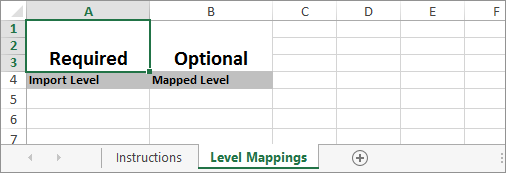
- Exemplo de modelo de mapeamento de nível
- O exemplo de modelo a seguir serve para mapeamentos de níveis. As colunas obrigatórias e opcionais estão claramente marcadas.
Mapear importação manualmente
Se você não quiser mapear automaticamente, ou se quiser adicionar apenas alguns mapeamentos, pode mapear os itens manualmente:
- Clique emAdicionar mapeamento
- Insira o nome exatamente como ele aparece na origem da qual você está importando.
- Clique no item emAdaptive Planningpara os quais você quer mapear.
- Clique emAceitar.
- Depois de mapear todos os itens necessários, clique emContinuar.
Quando as contas já estão mapeadas, elas aparecem em cinza à direita na seção
Detalhes de mapeamento
.As contas só podem ser mapeadas para uma folha.
Se todas as contas estão mapeadas e estão em cinza, você ainda pode alterar os mapeamentos. Em
Detalhes de mapeamento
, selecione outra conta no seletor Conta e selecione Aceitar
.