
Referência: transações
Normalmente, as transações são dados relacionados a pedidos, faturas, atividades de processo de vendas ou pagamentos com registro de data e hora. Elas podem vir de uma variedade de sistemas externos, como NetSuite ou Salesforce. Você pode definir campos de transação para que possa importar transações para:
- Instâncias do Planning, em que você gerencia definições de campo de transações para apenas uma tabela de transações.
Um item de linha de transação é geralmente representado por um conjunto de dados associados à transação, como tipo e data. Às vezes, um item de linha pode ser associado a linhas individuais, como nome do cliente, quantidade do item e total.
Adaptive Planning
não faz distinção entre as transações e essas linhas de transação. Para gerenciá-los, crie definições de campo de transação no Construtor de transações.Pré-requisitos
- Transações são um complemento. Entre em contato para obter mais informações.
- Este artigo é destinado a administradores que constroem ou gerenciam o modelo.
- Segurança:
- PermissãoAcessar transações.
- PermissãoModelo.
- PermissãoTransações.
Navegação
 No menu de navegação, selecione
 Modelagem
. No menu Outros, escolha Transações
.Construtor de transações
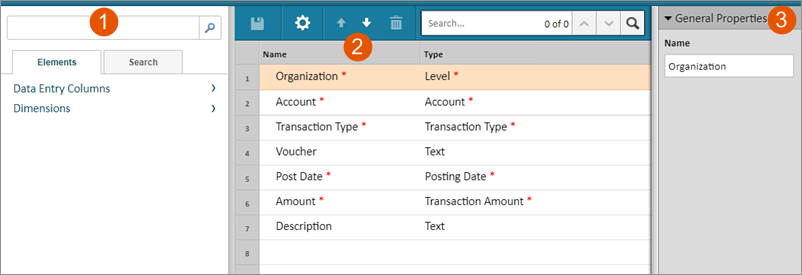
1 | Navegue pelos campos da coluna de entrada de dados ou dimensões personalizadas para arrastá-los até a lista de definições de transação. |
2 | Para adicionar elementos à lista de definições de transação, arraste e solte-os aqui. |
3 | Na lista de definições de transação, defina as propriedades para o campo selecionado. |
No Construtor de transações, você pode selecionar elementos específicos de uma lista e arrastá-los e soltá-los em uma área de design. Os campos obrigatórios, indicados com um asterisco vermelho
*
,
são predefinidos e já estão na lista. No Seletor de elementos, você pode arrastar e soltar os campos de Dados adicionais ou os campos de Dimensão de que precisa.Você pode incluir até 200 campos em uma definição de transação.
Consulte Referência: tipos de campo de transação para obter as opções e descrições dos campos.
Barra de ferramentas de definição de transação
Ícone | Descrição |
|---|---|

| Salve todas as alterações feitas na lista Definição de transação. |

| Revise e modifique a mensagem que aparece no relatório detalhado de transação. |


| Mova o campo de seleção para cima ou para baixo na lista. |

| Remova o elemento selecionado da definição. |
Definir estrutura e formato das transações e dos itens de linha
Abaixo estão as etapas gerais para configurar uma Definição de transação:
- Determine os campos relacionados às transações que quer importar.
- Revise os campos por padrão e adapte a definição às necessidades. Você pode adicionar novos campos do painel de campos conforme necessário. Por exemplo, se você quer adicionar Produto, provavelmente é um campo de Dimensão. Se você quer adicionar um campo para exibir o Imposto sobre vendas, provavelmente é um campo de Número, e se quer adicionar um campo de Descrição, é um campo de Texto.
- Para cada campo, você pode modificar o título. Esse título será exibido no relatório detalhado de transação quando fizer o detalhamento a partir das planilhas e usar Explorar célula. O título também aparece no modelo de importação da transação.
- Para editá-lo, selecionePropriedades de definição de transaçãona barra de ferramentas. Você pode revisar e editar a mensagem por padrão que aparece nos relatórios detalhados quando os usuários detalham as transações. SelecioneOkpara aplicar as alterações e fechar a caixa de diálogo.
- Salve.
Adicionar colunas de entrada de dados
As colunas de entrada de dados são pontos de entrada de dados para usuários que trabalham em planilhas. Por exemplo, ID de colaborador é uma coluna de entrada de dados comum para uma planilha de modelo pessoal. Geralmente, cada coluna de entrada de dados aparece como uma única coluna na planilha.
- SelecioneColunas de entrada de dadosno painel Elementos.
- Arraste o tipo de entrada de dados que você quer até a área de design. Consulte Referência: tipos de campo de transação para obter detalhes sobre os tipos de entrada de dados.
- No painelPropriedades, insira as propriedades para esse campo.
- Salve.
Adicionar dimensões
As colunas de dimensão personalizada são usadas para selecionar um valor de uma dimensão personalizada. Por exemplo, Função do cargo pode ser uma dimensão personalizada em uma planilha pessoal, em que os usuários podem selecionar um valor e associá-lo a uma função de cargo de um colaborador.
- SelecioneDimensõesno painel Elementos.
- Arraste a dimensão que você quer até a área de design.
- No painelPropriedades, insira as propriedades para esse campo.
- Salve.
Gerenciar definições de campo
Você pode atualizar as Definições de campo de transação a qualquer momento, adicionar novos campos e excluir campos não obrigatórios.
Se você exclui um campo, exclui todos os dados que foram importados anteriormente para esse campo.
Consulte Criar relatórios de transações para obter mais informações.