
Concept: rondleiding Excel-interface voor Planning
Tabblad Planning , Planning en raster
- Verbinding maken metAdaptive Planning.
- GebruikenAdaptive Planningfunctie s in Excel.
- U ziet dat u ook alle typische Excel-tabbladen op het lint beschikbaar hebt, die alle Excel-functies bevatten.
- Kies instances (als u toegang hebt tot meerdere instances), bladen en niveaus om gegevens weer te geven op het Excel- blad.
- Dit deelvenster verbergen, loskoppelen en verplaatsen.
- Beoordeel celformules indien van toepassing.
- Filter alleen op dimensies en kenmerken en wijzig kolom- en rijgegevens voor kubusbladen.
Excel - blad en Planning
- Gegevens en formules beoordelen (meer informatie over celkleuren en notaties ).
- Gegevens en formules invoeren met behulp van Excel ofAdaptive Planningfuncties.
- Drilldown uitvoeren op celdetails.
Het Planning verbergen, verplaatsen of weergeven
Bekijk de video
(00m 55s): Als u het
Planning
wilt verbergen of weergeven, schakelt u de voorkeursoptie Planning weergeven
in of klikt u op de x
in de rechterbovenhoek van het Planning . 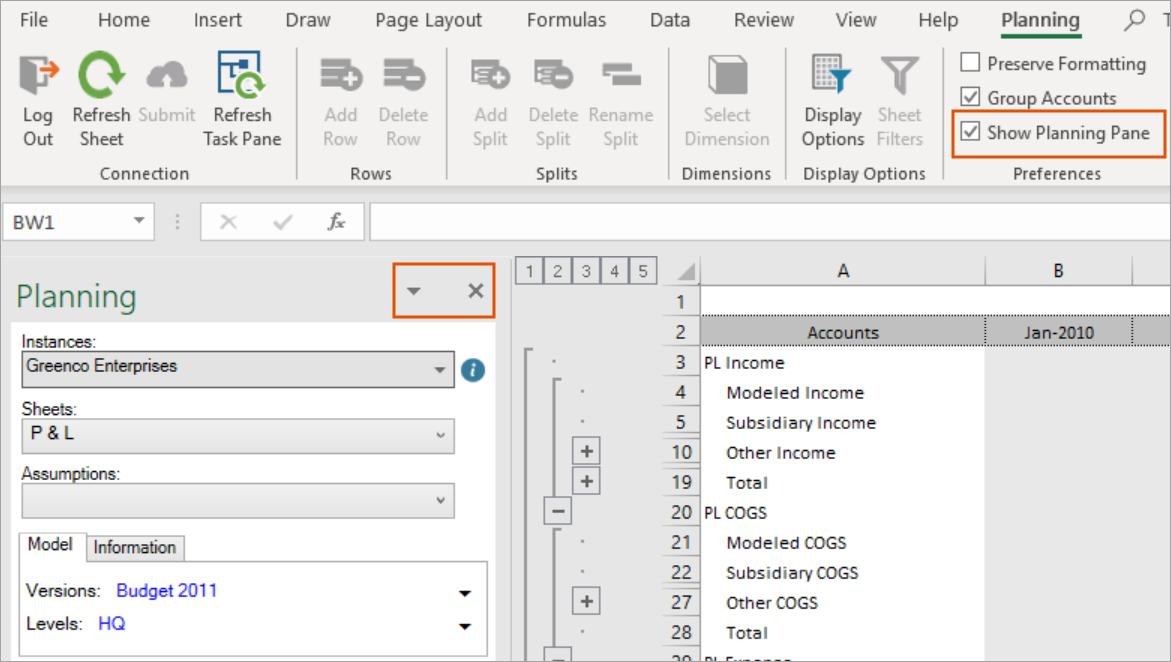
Als u het Planning wilt loskoppelen, klikt u op in de rechterbovenhoek van het Planning en selecteer
in de rechterbovenhoek van het Planning en selecteer Verplaatsen
. Klik en sleep het deelvenster wanneer het verplaatsingspictogram wordt weergegeven. U kunt de verbinding ontkoppeld houden door deze ergens op uw scherm neer te zetten, of u kunt de muisaanwijzer op de boven-, onder-, linker- of rechterkant van het raster plaatsen totdat het wordt gekoppeld. Kunt u uw losgekoppelde Planning niet vinden? Klik nogmaals op de
schakeloptie Planning
weergeven in Voorkeuren (zelfs als dit al is ingeschakeld). Uw Planning wordt weergegeven. DeAdaptive Planning en Excel-rasters
Adaptive Planning
en Excel-rastersWanneer u een blad in het
Planning
selecteert, worden de blad , rijen, formules en gegevens in het raster rechts van het deelvenster geladen.Houd bij het bijwerken van de cellen van het raster rekening met waar u gegevens toevoegt. De gegevens die u bijwerkt in de
Adaptive Planning
raster kan worden verzonden naar:Adaptive Planning
. De gegevens die u invoert of bijwerkt in het Excel- raster, de gebieden buiten de gegevens die worden geladen uitAdaptive Planning
, zijn niet verzonden naarAdaptive Planning
.
Updates die u aanbrengt buiten de
Adaptive Planning
raster kan niet worden verzonden naar en opgeslagen in de cloud.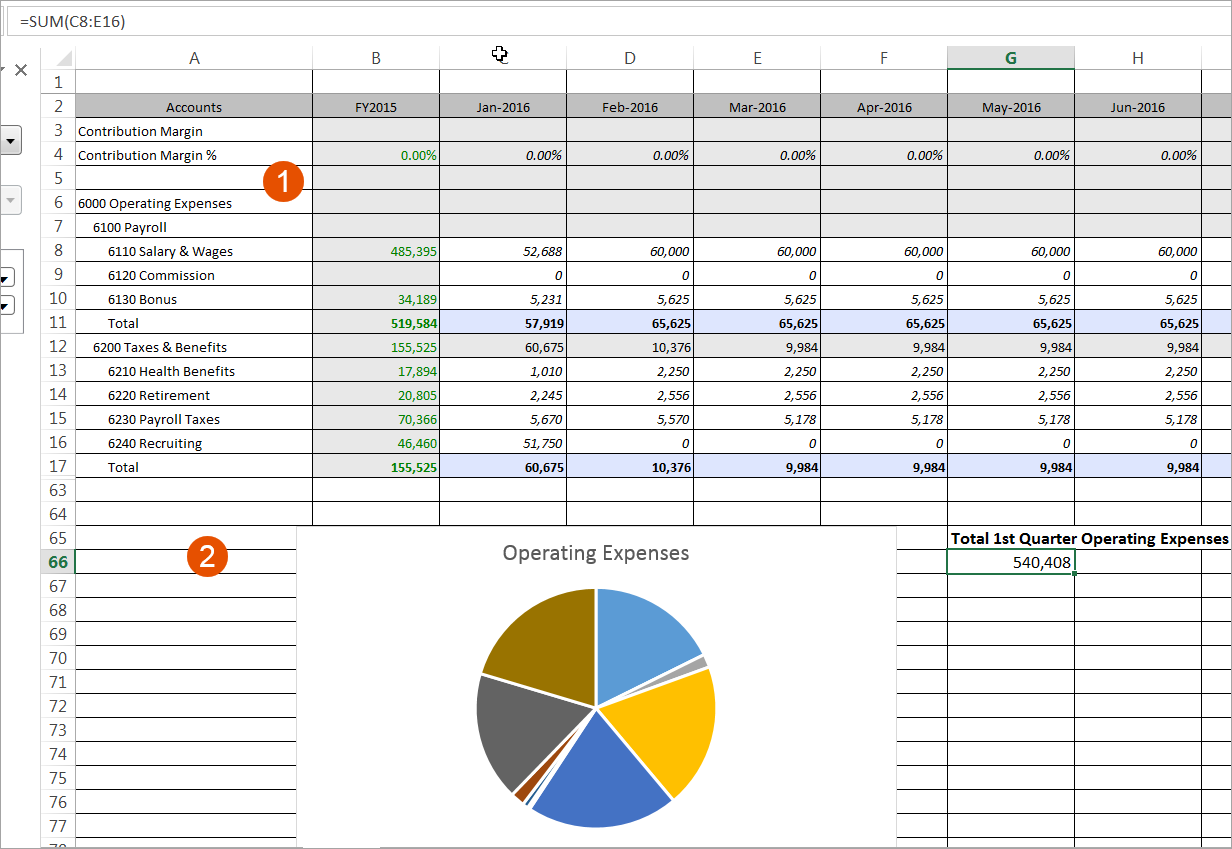
1
Adaptive Planning
raster: hier aangebrachte wijzigingen worden gesynchroniseerd met de online bladen:Wanneer u met de rechtermuisknop op cellen in het
Adaptive Planning
raster, klikt u in het menu op Planning
om contextspecifieke acties weer te geven en te kiezen. 2
Excel- raster: gegevens hier vallen buiten de parameters van deAdaptive Planning
blad. Wijzigingen die hier worden aangebracht, kunnen worden opgeslagen in Excel, maar worden niet gesynchroniseerd met het online blad. Wanneer u met de rechtermuisknop op het Excel- raster klikt, ziet u alle opties die u normaal gesproken ziet bij het gebruik van Excel.
In dit voorbeeld ziet u dat de gebruiker een Excel-diagram en een Excel-berekening (in het Excel- raster) heeft gemaakt op basis van:
Adaptive Planning
gegevens (bekijk de formule die bovenaan wordt weergegeven.) Meer informatie over hoe Excel en
Adaptive Planning
functies inExcel-interface voor Planning
.