
Verbinding maken met Adaptive Planning of offline werken
Verbinding maken met Adaptive Planning
Adaptive Planning
Wanneer u verbinding maakt met
Adaptive Planning
kunt u online bladen openen om deze in Excel te openen, uw Excel-gegevens vernieuwen met wijzigingen die anderen mogelijk hebben verzonden sinds uw laatste verbinding en wijzigingen die u in Excel hebt aangebracht naar de cloud verzenden.- Start Excel.
- Klik op het tabblad Planning enmeld u aan
 .
. - Voer uw gebruikersnaam en wachtwoord in en klik opVerzenden. Zodra u bent verbonden, ziet u het deelvenster Planning.Aanmeldenwordt gewijzigd inAfmelden.
De gegevens van  klikt.
Adaptive Planning
wordt in uw Excel-blad geladen. Updates die u via Excel aanbrengt, worden pas naar de server geüpload als u op Verzenden
klikt.Verbinding maken met meerdere instances
Bekijk de video
(1 min 19 sec):Als u toegang hebt tot meerdere instances:
- Start Excel.
- Klik op het tabblad Planning enMeld u aan.
- Kies een instance in de vervolgkeuzelijst Instances:
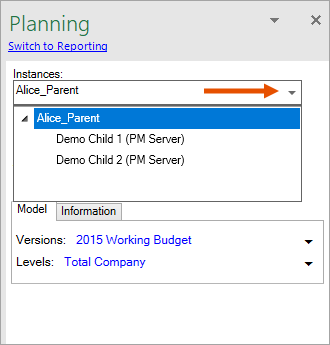
- Wanneer u een blad selecteert, wordt de instance voor dat werkblad vergrendeld. Als u een andere instance wilt openen, voegt u een nieuw tabblad toe om een nieuw werkblad te openen. Kies vervolgens een andere instance in de vervolgkeuzelijst instance.
Verbinding maken met Adaptive Planning t/m OfficeConnect
Adaptive Planning
t/m OfficeConnect
Als u bent aangemeld bij:
OfficeConnect
, wordt u niet automatisch aangemeld bij Excel Interface for Planning
. Open een case in het Workday Customer Center om toegang aan te vragen tot: Excel Interface for Planning
. Nadat de invoegtoepassing is ingeschakeld voor uw instance, gebruikt u het tabblad Planning
om u aan te melden bij: Excel Interface for Planning
.U hebt nu toegang tot zowel Planning als Rapportage en u kunt tussen beide schakelen door in de deelvensters
Rapportage en Planning op Overschakelen naar planning
of Overschakelen naar rapportage
te klikken.Schakelen tussen planning en rapportage
Als u Rapportage en Planning tegelijkertijd in dezelfde werkmap wilt gebruiken, moet u de gegevens op afzonderlijke bladen laden:
- Verbinding maken metAdaptive Planningt/mOfficeConnect.
- Klik in het werkblad op dekoppeling Overschakelen naar planningin het deelvenster Planning en laad planningsgegevens in het blad.
- Voeg een nieuw blad toe aan de werkmap. Op het nieuwe blad wordt de koppeling opnieuw weergegeven in het planningsdeelvenster
- Klik op dekoppeling Overschakelen naar rapportageen begin met het samenstellen van rapporten op het tweede blad.
U kunt nu gegevens op het eerste blad zoeken en invoeren voor planning en rapporten samenstellen op het tweede blad.
Offline werken
Offline werken in een Excel-blad op uw lokale computer:
- Start Excel.
- Verbinding maken metAdaptive Planning.
- Zoek in het deelvenster Planning het blad dat u wilt weergeven of bijwerken en selecteer het juiste niveau en de juiste versie. Als alle cellen grijs zijn en niet kunnen worden bewerkt, controleert u of u een versie en een niveau hebt geselecteerd waarvoor u machtigingen hebt om te bewerken.
- Sla het blad op uw computer op.
- Klikop Afmelden omde verbinding met te verbrekenAdaptive Planning.
U kunt gegevens invoeren en uw werk offline opslaan. Nadat u bent afgemeld, zijn het deelvenster Planning en de hulpmiddelen op het lint van het tabblad Planning niet meer beschikbaar. U hebt geen toegang tot Overige
Adaptive Planning
bladen, niveaus of versies wijzigen of uw werk vernieuwen en verzenden totdat u zich opnieuw aanmeldt.