
Updates vernieuwen, samenvoegen en verzenden
Best practice: klik op Vernieuwen om de nieuwste gegevens van de server op te halen
voordat
u bewerkingen of wijzigingen aanbrengt en voordat
u nieuwe gegevens of updates verzendt.Gegevens verzenden
Als u de ingevoerde gegevenswilt verzenden, maakt u verbinding met:  . Uw updates worden opgeslagen op de server en overschrijven bestaande gegevens die eerder zijn opgeslagen of verzonden. Uw verzonden gegevens kunnen nog steeds worden bewerkt door andere gebruikers, waaronder u, totdat ze worden vergrendeld door een beheerder.
Adaptive Planning
en klik op Verzenden .
. Uw updates worden opgeslagen op de server en overschrijven bestaande gegevens die eerder zijn opgeslagen of verzonden. Uw verzonden gegevens kunnen nog steeds worden bewerkt door andere gebruikers, waaronder u, totdat ze worden vergrendeld door een beheerder.Gegevens vernieuwen en samenvoegen
Mogelijk werkt u aan een blad dat is bijgewerkt door een andere gebruiker sinds u het voor het laatst hebt vernieuwd. Met Vernieuwen kunt u de nieuwste gegevens ophalen, conflicten tussen uw updates en de nieuwste gegevens samenvoegen en vergelijken, of uw updates helemaal ongedaan maken.
- ClickRefresh Sheet
 . Wanneer u een blad vernieuwt, beschouwt de server nieuwe gegevens of bewerkingen van bestaande gegevens als een conflict. U krijgt dus het volgende bericht: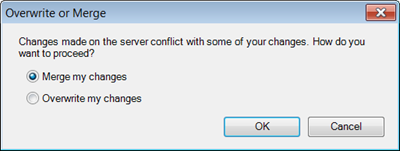
- Kies het keuzerondje naast:
- Mijn wijzigingen overschrijven:de bewerkingen die u hebt aangebracht, worden genegeerd en de gegevens worden teruggezet naar wat het laatst in de cloud is opgeslagen. U kunt deze gegevens nog steeds opnieuw bewerken en wijzigingen verzenden.
- Mijn wijzigingen samenvoegen:als niemand anders de cellen die u bijwerkt, heeft bijgewerkt, wordt het scherm vernieuwd, worden updates van anderen in het raster geladen en blijven uw bewerkingen op het blad staan, klaar om te worden verzonden.Als iemand de cellen heeft bijgewerkt die u hebt bijgewerkt, ziet u een lijst met conflicten waarin de gegevens die u hebt ingevoerd worden vergeleken met de gegevens die op de server zijn ingevoerd. U kunt kiezen welke waarden u wilt behouden en welke u wilt negeren:
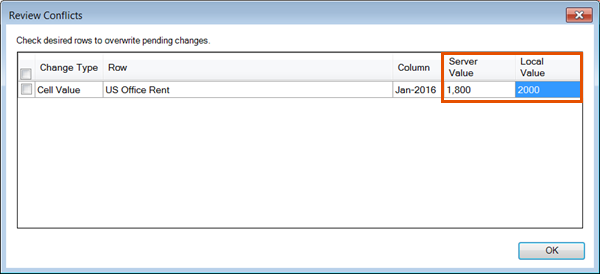 Klik op het selectievakje. Het raster laadt de gegevens van de server. De ingevoerde gegevens worden verwijderd. Als u deze optie uitgeschakeld laat, blijven de ingevoerde gegevens in het raster staan en kunnen ze worden verzonden.
- Klik opOK.
Ga door met het bijwerken van het raster en klik op Verzenden om uw wijzigingen op de server op te slaan.
Planningsdeelvenster vernieuwen
Mogelijk werkt u aan een blad dat al een tijdje niet is geopend. In plaats van het hele blad en alle bijbehorende gegevens te vernieuwen, kunt u tijd besparen en  klikken om alleen het planningsvenster te vernieuwen. Dit zorgt ervoor dat u beschikt over de meest recente versies, niveaus en bladen.
klikken om alleen het planningsvenster te vernieuwen. Dit zorgt ervoor dat u beschikt over de meest recente versies, niveaus en bladen.