
Referentie: knoppen op het tabblad Planning in het Excel-lint
Na de installatie wordt het tabblad Planning weergegeven in het Excel-lint
Excel Interface for Planning
. Op deze pagina worden de knoppen van de werkbalk en hun functies uitgelegd. Knoppen tabblad Planning

|
Meld u aan om verbinding te maken met Adaptive Planning : open uw bladen, vernieuw de gegevens die in Excel worden weergegeven en werk de server bij met wijzigingen die u in Excel hebt aangebracht. Meld u af om offline te werken. Uw wijzigingen worden pas op de server opgeslagen als u zich opnieuw aanmeldt en verzendt. |

|
Klik om nieuwe gegevens op te halen die door andere gebruikers zijn ingevoerd sinds u voor het laatst verbinding hebt gemaakt. Als er conflicten zijn tussen de nieuwe gegevens en uw gegevens, wordt u gevraagd deze op te lossen. |

| Klik hierop om uw werk op te slaan in de online bladen. |

| Klik hierop om het planningsdeelvenster te vernieuwen met de meest recente bladen, niveaus en aannamen. |

|
Voeg splitsingen toe om subcategorieën te maken voor geselecteerde rijen. De waarde wordt getotaliseerd naar de oorspronkelijke rij, die niet meer voor u kan worden bewerkt. |

| Blader en gebruik trefwoorden om dimensies voor een cel te zoeken en te selecteren. |

|
Gegevens filteren die in het raster worden weergegeven of maximaal drie versies in hetzelfde raster vergelijken (bijvoorbeeld de werkelijke waarden van vorig jaar, het budget van vorig jaar en het werkbudget van vandaag). |

| Alleen voor gemodelleerde bladen. Kolommen filteren op inhoudmet behulp van operatoren zoals begint met, eindigt met, enzovoort. |
Schakelopties voor voorkeuren 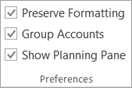 |
|

| Gebruik de vervolgkeuzelijst en kies:
|


