
Referentie: planningsdeelvenster in Excel-interface voor Planning
Het planningsdeelvenster is alleen beschikbaar wanneer u bent verbonden met:
Adaptive Planning
. Voor verschillende bladen zijn verschillende opties beschikbaar. Opties voor alle bladen
De volgende opties zijn beschikbaar in het deelvenster Planning:
Optie | Omschrijving |
|---|---|
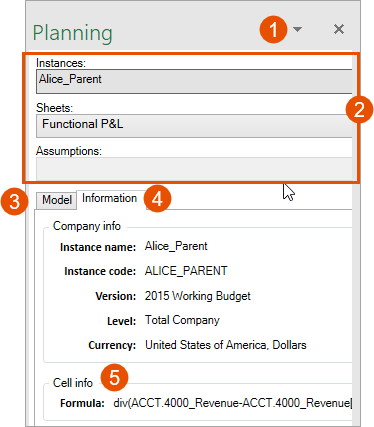
1 | Klik op de X om het deelvenster te verbergen of op de  om het deelvenster los te koppelen en over uw scherm te verplaatsen. om het deelvenster los te koppelen en over uw scherm te verplaatsen. |
2 | Als u toegang hebt tot meerdere instances, kiest u de instance. Selecteer het blad dat u wilt openen. Bekijk of werk deze bij en selecteer de aannamen die u wilt gebruiken bij het plannen. |
3 | Selecteer minimaal op het tabblad Model de versie en het niveau of de rekening. Dit kan op basis van uw machtigingen van invloed zijn op de vraag of de cellen kunnen worden bewerkt. Voor kubusbladen zijn meer opties beschikbaar op het tabblad Model. |
4 | Bekijk op het tabblad Informatie de instancenaam, -versie, het niveau en de valuta waarmee u werkt. |
5 | In de sectie Celinfo op het tabblad Informatie worden de formules weergegeven die in een geselecteerde cel zijn ingevoerd. |
Opties voor kubusbladen
Deze opties in het planningsdeelvenster zijn beschikbaar voor kubusbladen.
Optie | Omschrijving |
|---|---|
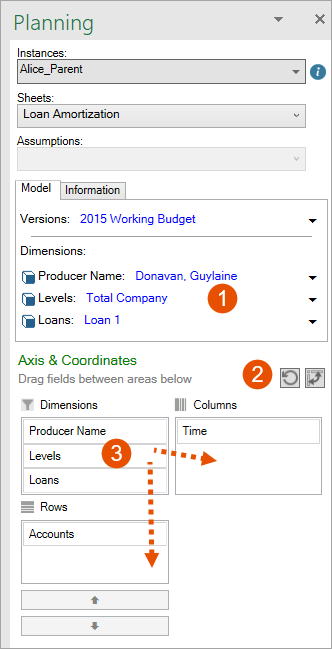
1 | Gegevens filteren op een of meer dimensies. Als een dimensie hier niet wordt weergegeven, verwijdert u deze uit het kolom- of rijvak |
2 | Klik op  om de oorspronkelijke weergave opnieuw in te stellen. Klik op om de oorspronkelijke weergave opnieuw in te stellen. Klik op  om de kolommen met de rijen om te schakelen. om de kolommen met de rijen om te schakelen. |
3 | Sleep dimensies naar kolommen (naar rechts) of rijen (hieronder). |