
概念: レポート要素のタイプと動作
"レポート"
ペインには、レポートに追加できるすべての要素が表示されます。レポートのフィルタ、列、行、および個々のセルに要素を追加できます。すべてのインスタンスには、科目、時間、組織、バージョンが含まれます。そのものには通貨、特性、カスタム属性が含まれます。ほとんどの要素はモデルの設定を反映します。
要素の機能
OfficeConnect
からのデータの表示 Adaptive Planning
レポート ワークシートで要素が「交差」する場所に基づいています。各セルは、行と列の間の交差部分です。フィルタは 、3 番目の属性として、各セルに目に見えない交差部分を提供します。レポートでは、デフォルトのバージョン、組織、通貨 (該当する場合) が以下のすべてに追加されます。
OfficeConnect
レポート。これらのデフォルトは、フィルタと同様、レポートの背後で機能します。エレメント要件
有効なデータを生成するには、各データ ポイントまたはセルにおいて、次の各要素が交差している必要があります。
- 科目または科目特性: 科目の要素を列、行、またはフィルタに追加します。
- 時間: 列、行、またはフィルタに時間要素を追加します。
- 組織: レポートにデフォルトの組織を使用させるか、組織の要素を追加します。デフォルトは、アクセス可能な最高組織です。
- バージョン: レポートにデフォルトを使用するか、バージョンの要素を追加します。デフォルト バージョン はユーザーによって設定されます。Adaptive Planning管理者 (すべてのユーザー)
フィルタとしての要素
フィルタは任意です。ワークブックとワークシートにフィルタを追加できます。 フィルタに要素を追加すると、自分も他のユーザーもフィルタを使用して、レポート内のデータのさまざまなスライスを表示できます。データに影響を与えるには、フィルタを追加し、有効にして、オンにする必要があります。
フィルタは 優先順位のルールに従います。ワークシート フィルタはワークブック フィルタをオーバーライドします。
例: FY2016 のワークブック フィルタと FY2015 のワークシート フィルタがある場合、レポートには FY2015 のデータが表示されます。
行と列の要素はオーバーライド フィルタ
たとえば、"予算バージョン" が列にあり、"実績" がフィルタである場合、列のセルに "予算" データが表示されます。
列と行の要素
有効なレポートを作成するには、行に少なくとも 1 つの要素、列に少なくとも 1 つの要素が必要です。要素の追加を参照してください。
行の要素は列の要素をオーバーライドします。
たとえば、"資産" 科目が行で、"費用" 科目が列である場合、交差するセルには "資産" データが表示されます。
セル内の要素
セルは、すべての要素のデフォルトと、フィルタ、列、行に追加された要素の組み合わせです。単一のセルまたは複数のセルに要素を追加することもできます。この要素は他の要素をオーバーライドします。
セル内のデータを置き換えて要素をオーバーライドする場合は、Excel に数式を追加します。
例: 「45」ではなく「=45」と入力します。レポートをリフレッシュすると、追加した数式によって次のデータがオーバーライドされます
Adaptive Planning
。基本要素タイプ
科目
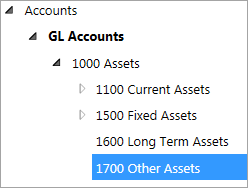
すべてのインスタンスに GL 科目があります。多くの科目はカスタム、メトリック、モデル、キューブ、前提条件科目です。レポートに "資産" を追加すると、その 4 つのサブ科目の合計値が表示されます。"資産" を展開し、各サブ科目を追加することもできます。"流動資産" や "固定資産" など、一部のサブ科目にもサブ科目があることに注意してください。
Time
すべてのインスタンスには、コンテキスト、コンポーネント、期間があります。
期間
: カレンダー全体を追加することも、各期間を展開して、レポートに追加できる小さなセグメントを確認することもできます。カレンダー設定に従って期間が抽出されます。一般的には、各年を四半期、次に月と展開できます。インスタンスによっては、半年、週、さらには日単位になる場合もあります。コンポーネント
: コンポーネントはインスタンスのカレンダー設定に従って編成された期間です。例: コンポーネントを展開して、年、四半期、月などをすばやくドラッグ アンド ドロップできます。年固有の時間要素を持つ 1 年より小さいコンポーネントを使用します。
コンテキスト
: コンテキストは 、期首残高や累計期間など、時間要素にコンテキスト情報を提供します。年固有の時間要素を持つコンテキストを使用します。Level
すべてのインスタンスに組織要素があります。組織要素はインスタンスの組織構造に対応します。折り畳んだ組織を追加すると合計値が表示されます。各サブ要素を追加して展開すると、組織ごとにブレークダウンしたデータが表示されます。組織を表示する権限がない場合、組織は "要素" タブに表示されません。
レポートに組織要素を追加しない限り、レポートではオンライン モデルに基づいた デフォルトの組織が使用されます。
Versions
すべてのインスタンスにはバージョン要素があります。バージョンは、インスタンス内の実績バージョンと計画バージョンの構造に対応します。非表示のバージョンは "要素" タブに表示されず、使用できません。
レポートにバージョン要素を追加しない限り、レポートでは、作成する、または開く OfficeConnect レポートに対する デフォルト バージョン が使用されます。
OfficeConnect のレポートで換算通貨を使用するには、換算通貨を有効にするバージョンのみを含めることができます。換算通貨なしで少なくとも 1 つのバージョンを追加すると、レポート全体で、すべてのバージョンの "モデリング" で設定された為替レートが使用されます。
任意のセル、行、または列に追加された要素とデフォルトのレビュー
内の任意のデータ ポイントの デフォルト要素および適用された要素を確認 できます。
OfficeConnect
レポート (データのソースを理解するため)