
列、行、およびセルへの要素の追加
すべてのレポートには、少なくとも時間要素と科目要素を追加する必要があります。ベーシック レポートの場合:要素を列、行、またはセルにドラッグ アンド ドロップします。さまざまな手法を使用できます。以下を追加できます。
- 単一要素を単一の列、行、またはセルに
- 複数の要素を単一の列、行、またはセルに移動して合計データを表示します。
- 複数の要素が複数の列、行、またはセルに。
始める前に
レポート要素 をレビューし、それらがどのようなものであり、 においてどのように機能するかを理解します
OfficeConnect
レポート"デフォルト タイプ" と "優先順位ルール" をレビューし、
"バージョン" や "組織"など、設定されているデフォルトを理解します。
要素を追加する基本的なステップ
単一のセルではなく、行と列に要素を追加します。セルに別の要素を追加する場合は、必ず適切にラベルを付けてメモを追加してください。
- グリッドで、レポート要素を適用するセル、行、または列を選択します。
- "レポート"ペインで "要素" タブを選択します。
- 要素タイプのリストをクリックして、追加する要素を確認します。単一の行または列に太字の要素を適用すると、レポートの基本的な子もそれぞれ独自の行または列に追加されます。
- 以下のように要素をハイライトされた選択に追加します。
- 要素を選択したセル、行、列にドラッグ アンド ドロップします。
- 要素を右クリックして"選択に適用"を選択します。
- 要素をクリックして、ツールバーの "選択に適用" の
 をクリックします。
単一のセルに要素を追加すると、次のフィールドについてプロンプトが表示されます。
OfficeConnect
対応する行または列ではなく、要素をセルにのみ追加したいことを確認してください:すべて展開オプション
"要素"
ペインで要素を右クリックし、 "すべて展開"
を選択して、要素内のすべての項目を表示します。展開したアイテムにロールアップされるすべてが表示されます。この例では、すべての "カスタム" 科目を展開し、すべてのカスタム科目とその子科目も表示します。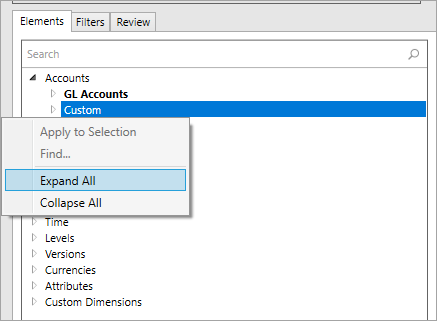
すべて折り畳むオプション
"要素"
ペインで要素を右クリックし、"すべて折り畳む"
を選択して、要素のすべての項目を非表示にします。最上位レベルのアイテムとその兄弟 (存在する場合) のみが表示されます。この例では、"資産" を折り畳み、その子を非表示にします。これで、負債と純資産、純利益、PL 収益、営業外収益の兄弟科目が表示されます。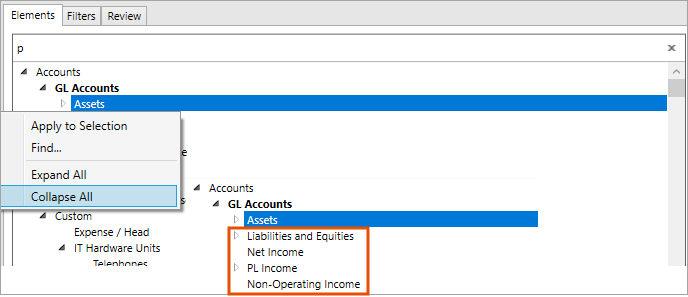
単一要素の単一列、行、またはセルへの追加
- 列全体、行全体、またはセル全体をハイライトします。
- 要素をハイライトされた領域にドラッグ アンド ドロップします。
- "リフレッシュ"をクリックします。
レポート ワークブックの結合されたセルにレポート要素またはラベルを追加する場合、 を使用してこれらのセルを更新またはリフレッシュすることはできません。
OfficeConnect
。複数の要素を単一の列、行、またはセルに追加
- 列全体、行全体、またはセル全体をハイライトします。
- Ctrl キーを押しながら、必要な数の要素をクリックします。
- 要素をハイライトされた領域にドラッグします。
- "リフレッシュ"をクリックします。
- すべての要素は 1 つの単一の列、行、またはセルに入力されます。
- データはこれらの要素をロールアップし、合計を表示します。
複数の相対科目、または相対科目と通常の科目の組み合わせを追加する場合、合計は次のように計算されます。
- すべての科目が相対科目である場合、すべての相対科目の合計を正の数で返します。
- 科目が混在している場合は、すべての通常科目の合計からすべての相対科目の合計を差し引いた値を返します。
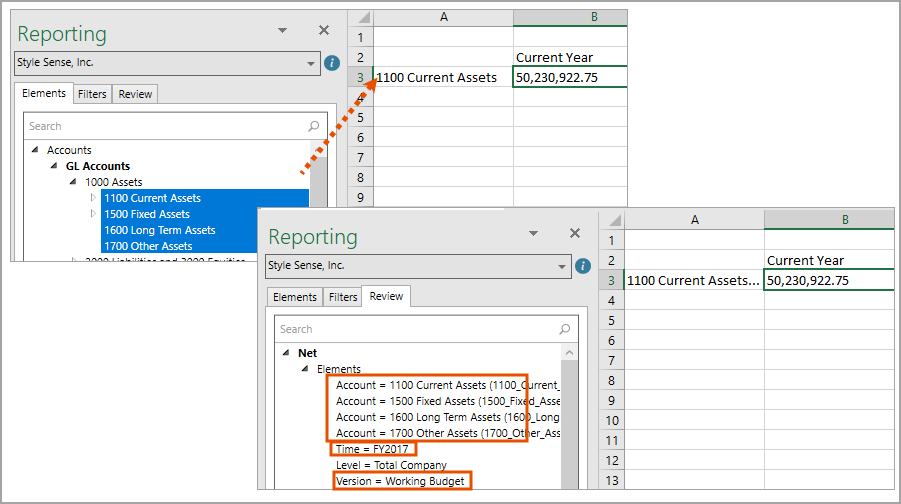
行の例: 複数の科目を単一の行に追加します。行にはすべての科目の合計値が表示されます。行をハイライトして "レビュー" タブに移動します。行セクションにはすべての科目が表示されます。
列の例: 実行予算バージョンと 2017 を単一の列にドロップします。この列には、2017 年の実行予算データが表示されます。列をハイライトして、"レビュー" タブに移動します。列セクションには、"実行予算バージョン" と 2017 年の両方が表示されます。
複数の要素を複数の列、行、またはセルに追加
- 2 つ以上の列、行、またはセルをハイライトします。
- Ctrl キーを押しながら、必要な数の要素をクリックします。ハイライトされた行の数と完全に一致する必要はありません。
- 要素をワークシートのハイライトされた領域にドラッグします。
- "リフレッシュ"をクリックします。
- 少なくとも 2 つの列、行、またはセルを選択する必要があります。OfficeConnect要素をそれぞれ独自の列、行、またはセルに分配します。
- 折り畳まれた太字の要素を単一の列、行、またはセルにドラッグ アンド ドロップすると、レポートがそれぞれ独自の列、行、またはセルに展開された値が追加されます。
例: 2 行を選択し、4 つの科目を 2 つの行の最後にドロップします。
"リフレッシュ"
をクリックすると、レポートの 4 つの行ごとに科目が入力されます。"レビュー" タブでは、レポートによって各セルに 1 つの科目のみが適用されます。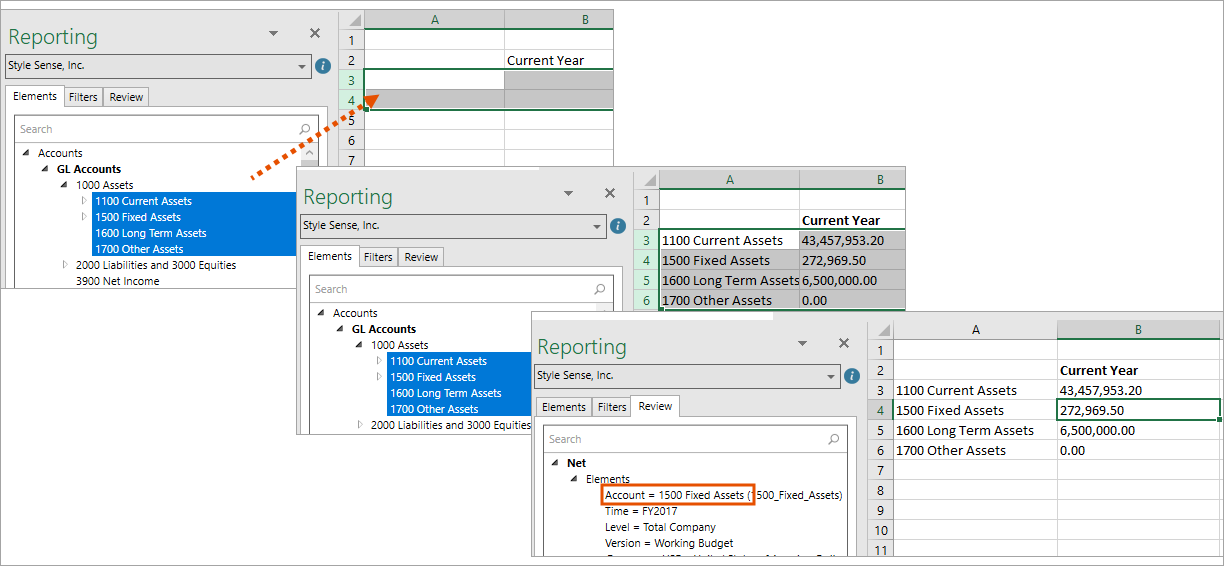
組織およびバージョン要素の追加
レポートには、デフォルトで組織およびバージョンの要素が追加されます。 デフォルト バージョンおよび組織のデフォルトを 参照してください 。
組織とバージョンを に追加するには 3 つの方法があります。
OfficeConnect
レポート:- デフォルトをそのまま残します。
- ワークブックまたはワークシートのフィルタに追加します。フィルタに要素を追加するを参照してください。
- 行、列、またはセルに追加します。これは、組織やバージョン間で財務データを比較する場合に有用です。