
時間コンテキストの追加
開始
OfficeConnect
コンテキストは、レポート データに適用する期首残高または累計です。"累計" には選択した時間要素までの移動中の合計が表示され、期首残高には前期の合計が表示されます。以下が可能です。
- 科目と時間の両方の要素を持つレポートにコンテキストを追加します。
- コンテキストと時間の要素を同じ列、行、またはセルに追加する。
財務管理データ ソースで OfficeConnect を使用している場合、日次平均残高 (ADB) 計算を持つ時間コンテキストを使用して、以下を実行できます。
- これまでの日次 ADB の内訳をレビューします。
- サマリ スケジュールを日数に展開します。
- 概念: 日次平均残高と時間コンテキスト概念: 日次平均残高と時間コンテキスト
- OfficeConnect を使用した日次平均残高レポートOfficeConnect を使用した日次平均残高レポート
コンテキストを追加する基本的なステップ
レポートにコンテキストを追加するには:
- 開始OfficeConnectをクリックして、新しいレポートまたは既存のレポートを開きます。
- "レポート"ペインの"要素"タブで、"時間" をクリックして展開します。
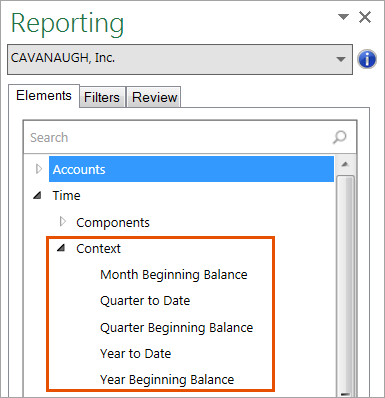
- "コンテキスト" をクリックして、選択可能なオプションを確認します。レポートで使用可能なコンテキストは、管理者がインスタンスのカレンダーをどのように設定したかによって異なります。共通のカレンダーには、次のようなコンテキスト オプションがある場合があります。
- 次のいずれかの方法で、コンテキスト要素をドラッグ アンド ドロップします。
- 時間要素と同じ列、行、またはセル内。
- 任意の列、行、またはセル (時間がワークブックまたはワークシートのフィルタである場合)
- 時間が列である場合は任意の行、またはその列の任意のセル内
- 時間が行の場合は任意の列内、またはその行の任意のセル内
- レポートをリフレッシュします。
コンテキストの仕組み
期首残高
開始残高は、期間の終了日ではなく開始日の残高です。例: 2017 年 5 月の期首残高は、2017 年 4 月の期末残高となります。
開始
OfficeConnect
、開始残高は、インスタンスの総勘定元帳科目のデフォルトの計画期間に基づきます。GL 科目が月次で計画されている場合、"四半期の期首残高" は前の四半期の最後の月です。例: 四半期の期首残高が "2016 年 5 月" の場合、2016 年 3 月のデータが表示されます。この例では、オンライン シートの上部にあるデータが、
OfficeConnect
その下のレポートを作成します。一番下のレポートでは、ラベルに従って CE 列にある すべての
列とコンテキストに時間要素として「2016 年 5 月」が指定されています。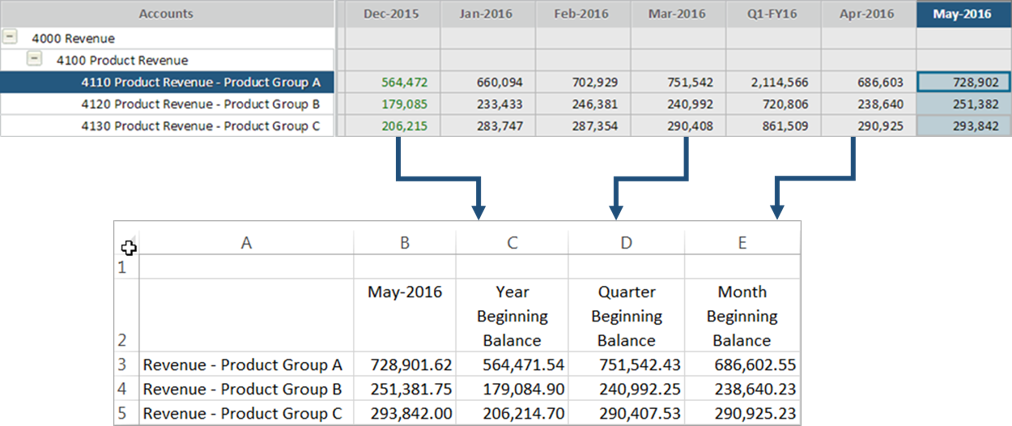
累計
"累計" は、特定の日付時点での積算合計を計算します。2017 年 5 月時点の年初来は、2017 年 1 月から 5 月までの合計を計算します。累計科目の値はすでに期間累計データを示しているため、累計科目はストック (月次差額) 科目ではなく、フロー科目での使用が最適です。
開始
OfficeConnect
: 累計は、コンテキスト期間 (週、月、など) の最初から最後の時間要素の最後まで計算されます。この例では、1 月、2 月、3 月に "四半期累計" コンテキストがあるため、レポートには第 1 四半期から各月の合計が表示されます。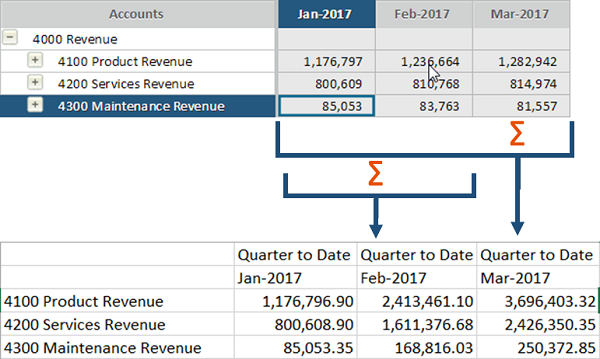
ベスト プラクティス: 累計コンテキストには、累計コンテキストの期間よりも小さい時間要素を使用します。例: 月の時間要素に "四半期累計" または "年間累計" を使用します。四半期の時間要素に "月間累計" を使用する場合、次のようになります。
OfficeConnect
によって訂正されます。これについては、同等以上の期間のコンテキストを参照してください。複数の時間要素を持つコンテキスト
複数の時間要素が含まれる場所にコンテキストを追加すると、レポートには最新の時間要素に基づいたデータが表示されます。
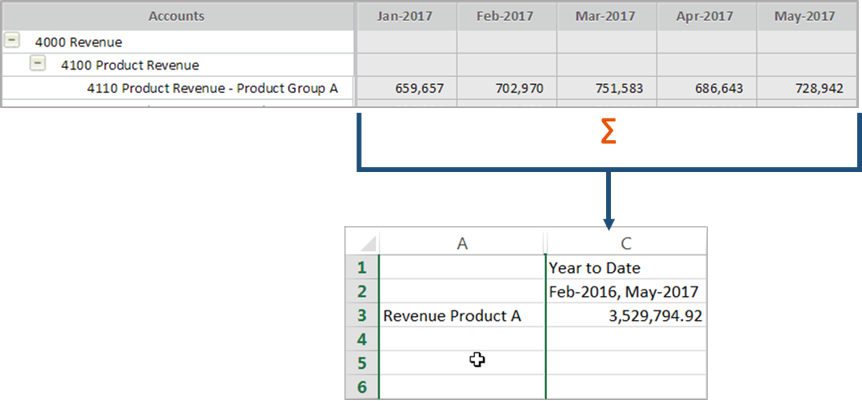
この例では、2016 年 2 月と 2017 年 5 月は、年初来コンテキストを持つ列 C にあります。レポートでは最新の時間である 2017 年 5 月にコンテキストが適用され、2017 年 1 月から 5 月までの積算が表示されます。
2016 年 2 月と 2017 年 5 月は、"四半期期首残高" コンテキストを持つ列 D にあります。レポートでは、最新の時間である 2017 年 5 月に基づいた期首残高が求められます。5 月の四半期 (第 2 四半期) の期首残高は、第 1 四半期の最終月である 2017 年 3 月です。
時間がそれ以上の長さのコンテキスト
これ以上長い期間の時間要素にコンテキストを追加する場合、
OfficeConnect
時間要素をレポート内の論理作業に変換します。例: 累計
シナリオ
: FY2016 の時間要素と "四半期累計" コンテキスト要素が含まれるレポート。レポート ロジック
:- コンテキストに従って、2016 年を四半期ごとに分割します。
- 時間要素内のコンテキストの最新期間を選択します (第 4 四半期)。
- 次の最小期間 (第 4 四半期内の月) を合計します。
レポート表示
: 2016 年の QTD として 10 月、11 月、12 月の合計例: 期首残高
シナリオ
: GL のデフォルトとして "月" を持つインスタンス、および "FY2016" の時間要素と "四半期期首残高" コンテキスト要素を持つレポート。レポート ロジック
:- コンテキストに従って、2016 年を四半期ごとに分割します。
- 時間要素内のコンテキストの最新期間を選択します (第 4 四半期)。
- 前四半期の期首残高を検索します (2016 Q3)。
レポート表示
: 2016 年 9 月の終了残高。使用可能な累計コンテキスト
- "累計" のオプションには、カレンダーの最小期間を除くすべての期間が含まれます。
- 期首残高オプションには、インスタンスの GL 科目に対して設定された期間およびそれ以上の値が含まれます。
例:
カレンダー | 総勘定元帳科目 | 期首残高オプション | 累計オプション |
|---|---|---|---|
月 > 四半期 > 年 | month | 月、四半期、年 | 四半期、年 |
日 > 週 > 月 > 半年 > 年 | 半年 | 半年、年度 | 週、月、半年、年 |
コンテキストの削除
- 削除するコンテキスト要素を含む行、列、またはセルを選択します。
- "レポート" ペインに移動し、"レビュー"タブをクリックします。
- コンテキスト要素を右クリックし、"削除"をクリックします。
- レポートをリフレッシュします。