
"レビュー" タブのチェック要素
"レビュー" タブでは、次の操作ができます。
セルを探索して 、Adaptive Planning のデータにドリルインすることもできます。
"レビュー" タブの仕組み
"レビュー" タブでは、要素がレポート セクションにまとめられるため、要素がレポートに追加された場所と方法を確認できます。
表示されるセクション ("ネット"、"セル"、"行"、"列...") は、レビュー対象によって異なります。テーブルには、ワークシートで選択した内容に基づいて何が表示されるかが表示されます。
"レビュー" タブ セクション | セルの選択 | 行を選択 | 列を選択 | 複数のセル、行、または列を選択 |
|---|---|---|---|---|
純額 | 常に表示 データにアクティブに影響を与える要素を示します。 | 非表示 | 非表示 | 非表示 |
行 | 常に表示 セルの行に追加されたすべての要素を表示します。 | 常に表示 行に追加されたすべての要素を表示します。 | 非表示 | 非表示 |
列 | 常に表示 セルの列に追加されたすべての要素を表示します。 | 非表示 | 常に表示 列に追加されたすべての要素を表示します。 | 非表示 |
ワークブック ワークブックのプロパティ と フィルタを参照してください。 | 条件に該当する場合は表示 ワークブック フィルタが追加され有効になっている場合は、ワークブック フィルタを表示します。 | 非表示 | 非表示 | 非表示 |
要素をレビューするための基本的なステップ
ワークシートで要素をレビューするには:
- "リフレッシュ"をクリックしてデータを更新します。
- セル、行、列をハイライトします。一度にレビューできるアイテムは 1 つだけです。複数のセル、行、列を選択しないでください。
- "レポート"ペインで、"レビュー"タブをクリックします。レビュー対象として選択した内容に応じて、"ネット"、"行"、"列" などのレポート セクションのリストが表示されます。
- レポート セクションを展開すると、それぞれの異なる要素が表示されます。
純要素のレビュー
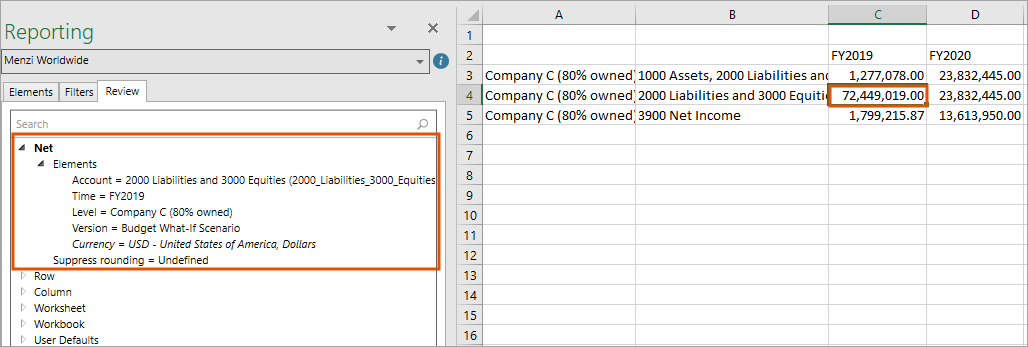
"純額" セクションは、セルを選択したときにのみ表示されます。セル内のデータにアクティブに影響を与えるすべての要素が表示されます。レポートのどこに追加されたかは表示されません。この例では、セル C4 の純データ ソースが表示されています。
要素ソースのレビュー
これらの要素がそのセルに追加された方法と場所を確認するには、
"レビュー"
タブの各セクションを上から順に展開します。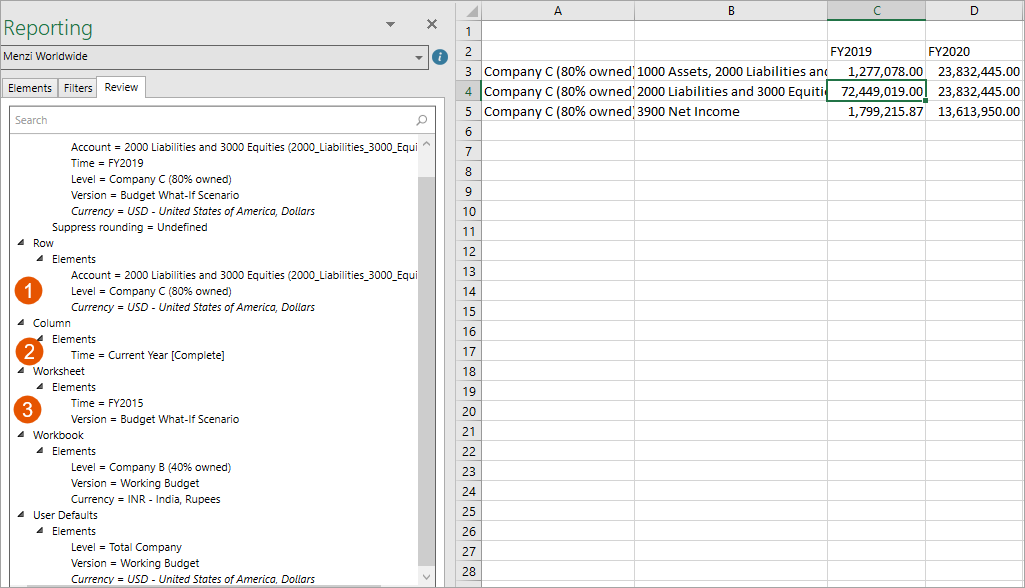
オプション
| 説明
|
|---|---|
1 | 科目、組織、通貨が行 4 に追加されました。列 A と列 B の科目には表示されますが、レポート上の要素として通貨は表示されないことに注意してください。イタリック体化されているため、組織に関連付けられたデフォルト ルールによって通貨が行に追加されたことがわかります。 |
2 | 列 C に時間が追加されました。 |
3 | バージョンはワークシート フィルタとして追加されました。これはフィルタであるため、レポートには表示されません。 |
要素のオーバーライドについて
"レビュー" タブでは、セルが行を、行が列をオーバーライドというように、要素が定義された最上位のセクションが Net 要素のソースとなります。概念: デフォルト タイプと優先順位ルールを参照してください。
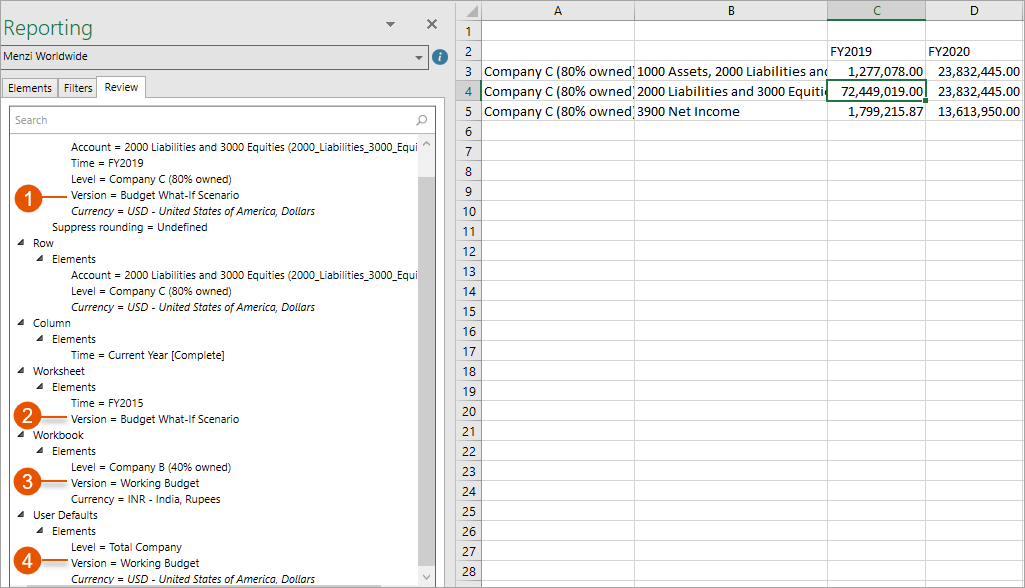
以下の "レビュー" タブの例を使用して、行 C4 のバージョン ソースを見つけます。
オプション
| 説明
|
|---|---|
1 | "純額" セクションに 、"予算のシナリオ" が表示されていることを確認します。 |
2 | 上から順に、次の定義済バージョン要素を探します。リストの最上位に定義されたものが "ワークシート" セクションにあります |
3 | Net セクションのバージョンと一致することに注意してください |
4 | リストの下をスキャンして、ワークシートのバージョンが、その 下に
|
通貨要素を理解する
OfficeConnect のレポートでは、他のレポート要素と同様に通貨要素を明示的に適用できます。それ以外の場合は、ワークブック プロパティの通貨設定に基づいて暗黙的に適用されます。この場合、
"レビュー"
タブを使用して、イタリック体で表示され、かっこ内に通貨ソース情報が含まれているデフォルト通貨を表示できます。会社デフォルトの通貨
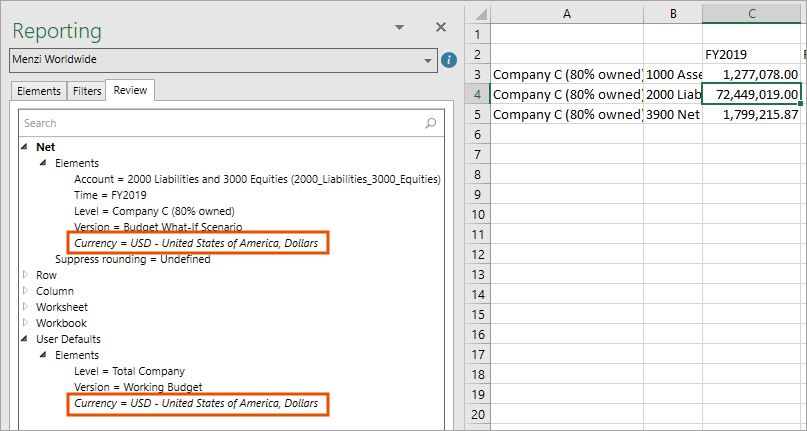
デフォルトがその会社に基づいている場合、通貨は "Net" に斜体で表示され、"ユーザー デフォルト" にのみ表示されます。このデフォルトは、フィルタ、列、行、またはセルに通貨を追加することで上書きできます。このデフォルトは、"ワークブックのプロパティ" で変更することもできます。
要素としての通貨
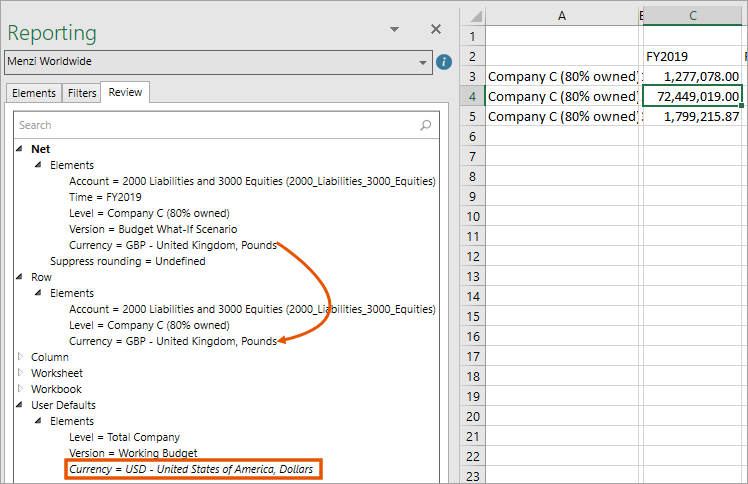
追加された通貨要素は、リストの上位のセクションに追加された場合、イタリック体がなく、デフォルト値が上書きされます。下の例では、Net 通貨のソースは列から取得され、"ユーザー デフォルト (法人から)" を上書きします。
通貨組織のデフォルト
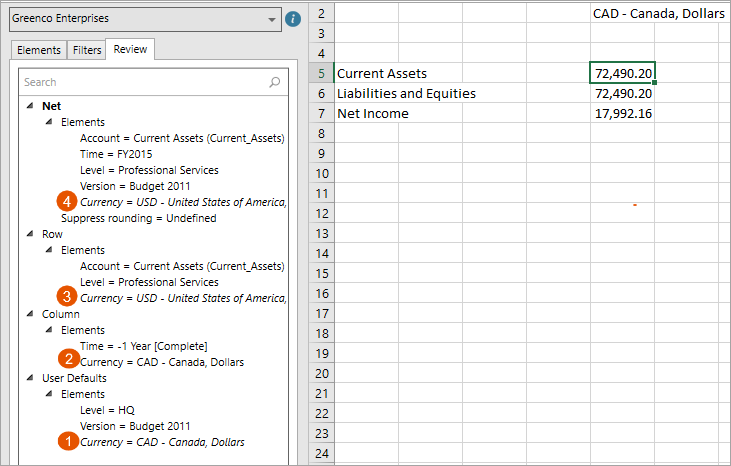
デフォルトが組織に基づいている場合、組織が追加された任意のセクションに通貨が斜体で表示されます。
オプション | 説明 |
|---|---|
1 | Greenco Enterprises はカナダ ドル (CAD) に関連付けられており、"ユーザー デフォルト" にイタリック体で表示されています。 |
2 | CAD 通貨の要素が列 E に追加されました。 |
3 | 組織の "プロフェッショナル サービス" が行 5 に追加されました。この場合、通貨のデフォルトは組織に基づいているため、組織が追加された行の通貨はイタリック体で表示されます。この場合、プロフェッショナル サービスは USD を使用します。 |
4 | 行が列をオーバーライドするため、"純額" には行で定義されたとおりの USD が表示されます。Net でイタリック体になっているのは、追加された要素ではなく、組織から取得されたものであることを示しています。 |