
レポート内の要素の検索と置換
要素の検索と置換
"検索/置換" を使用すると、次の操作ができます。
- ワークブック内の複数のワークシートまたは単一のワークシートで使用可能な要素を検索します。
- 要素の各インスタンスを一度に 1 つまたはすべてまとめて置換します。
多数のシートにわたってグローバルな変更を行う場合は、"検索" と "置換" を使用します。ワークシートに追加される次の要素を確認できます。フィルタを介して適用されたラベルと要素が見つかりません:
- 科目
- 属性
- Versions
- Time
- コンテキスト
"検索と置換" は次の領域で使用できます。
- 設定タブ"検索" ドロップダウンで、OfficeConnect"検索"または"置換"を選択します。選択したアクションに対して "検索と置換" ダイアログ ボックスが開きます。
- レポートペインの"要素" タブまたは "レビュー"タブ要素を右クリックして"検索"を選択します。"検索と置換" ダイアログ ボックスが開き、選択した要素が検索ツリーに事前入力された状態で表示されます。
検索と置換の能力
- 自動フィルタ検索: キーワードを入力するOfficeConnectツリーをフィルタし、テキスト入力に一致する要素のみを表示します。
- 検索と置換の範囲: 選択したシートで検索するか、ワークブック全体で検索するかを選択します。
- 選択したワークシート: 選択したワークシートにあるインスタンスを検索します。要素を検索する前に、Ctrl を押しながらワークシートの各タブをクリックします。
- ワークブック: ワークブック内のすべてのシートでインスタンスを検索します。
- "検索" および "置換" のオプションは以下のとおりです。
- すべて検索: すべてのインスタンスを検索します。
- 次を検索: 次のインスタンスを検索します。
- すべて置換: 見つかったすべてのインスタンスを置き換えます。置換が完了すると、置換されたインスタンスの数を示すメッセージが表示されます。
- 置換: インスタンスを置き換えて、次のインスタンスに移動します。
- 削除: 配置場所から要素を削除します。要素を削除するには、該当する要素を検索し、"置換"タブで"置き換える代わりに要素を削除"を選択し、"置換"をクリックします。
例: ワークブック内の要素のグローバル検索と置換
2015 年のドラフト予算バージョンに基づいた一連の財務レポートの開発と管理を担当しているとします。会計年度の途中で、ドラフト予算の換算を必要とする組織の変更が発生した。ワークブックのすべてのシートで古いバージョンを
「2015 実行予算」
という新しいバージョンに置き換えます。要素リストの上部にある "検索" ボックスを使用する場合は、レポートに追加した要素ではなく、選択可能な要素のリストを検索します。
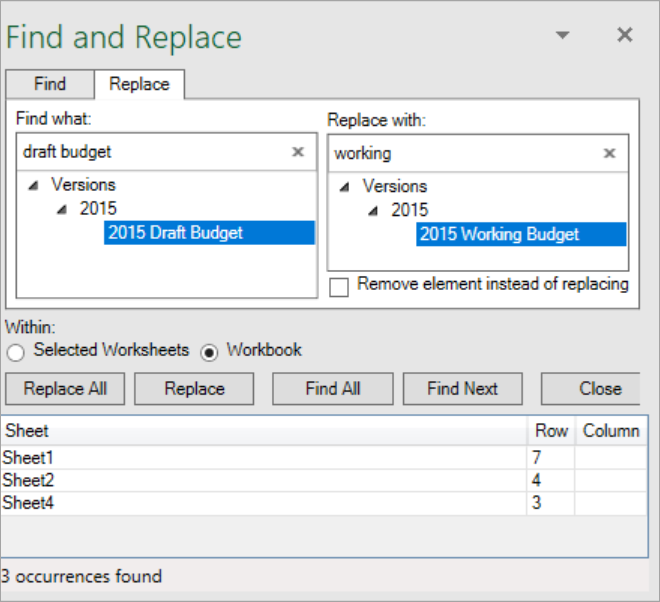
- "検索" タブで、検索テキスト ボックスにキーワードを入力し、レポートに追加した要素を検索します。ツリー ナビゲーションから要素を選択し、検索する要素をハイライト表示します。例:ドラフト予算のタイプ
- ワークブック内のすべてのシートですべてのインスタンスを検索するには、"ワークブック"を選択します。
- "すべて検索"をクリックします。シートのリストが下ペインに表示され、要素のインスタンスがどこにあるかを示します。
- "置換"タブの検索ボックスにキーワードを入力し、レポートに追加した要素を検索します。ツリー ナビゲーションから要素を選択し、置換する要素をハイライト表示します。例:実行予算を入力する
- "すべて置換"をクリックします。完了すると、置き換えられたインスタンスの数を示すメッセージが表示されます。