
Trovare e immettere dati in fogli
Prerequisiti
Prerequisiti
Ulteriori informazioni su:
Procedura di base
- Selezionare il foglio, la versione e il livello.
- Modificare la visualizzazione in base alle esigenze e immettere i dati nella griglia.
- Inoltrare le modifiche.
Selezionare Foglio, Versione e Livello
La griglia sarà vuota finché non si seleziona almeno un foglio. Dal riquadro Pianificazione:
- Selezionare il foglio dall'elenco a discesa dei fogli e i dati verranno caricati nella griglia.
- Per caricare più dati di un foglio nella cartella di lavoro:
- Aggiungere una nuova scheda del foglio Excel alla cartella di lavoro e selezionarne un'altraAdaptive Planningfoglio dal riquadro Pianificazione in modo da ottenere diversi fogli online nella cartella di lavoro di Excel.
- Aprire una nuova cartella di lavoro di Excel e selezionarne un'altraAdaptive Planningfoglio
- Avviare un'altra istanza di Excel e accedere a fogli aggiuntivi in questo modo.
È possibile selezionare un solo foglio online per foglio Excel. Se si seleziona un altro foglio prima di inoltrare le modifiche, il nuovo foglio verrà caricato nella griglia e le modifiche apportate al foglio precedente andranno perse. - Fare clic sulla freccia a destra di Versioni e selezionare la versioneappropriata. È possibile scorrere i dati di qualsiasi versione per cui si dispone dell'autorizzazione alla visualizzazione.
- Fare clic sulla freccia a destra di Livelli e selezionare il livello appropriato.
- A questo punto è possibile scegliere di lavorare offline o di rimanere in contatto. Se si passa offline, non sarà possibile modificare la versione o il livello o eseguire il drill-down nelle informazioni della cella fino a quando non si esegue nuovamente la connessione, quindi assicurarsi di avere accesso ai dati corretti prima di lavorare offline.
- Cercare versioni o livelli
- Fare clic sulla freccia a discesa Versione, Livello o Conto. Anziché scorrere l'elenco di opzioni, iniziare a digitare il nome nel campo di ricerca nella parte superiore del menu a discesa. L'elenco filtrerà di conseguenza ed evidenzierà le corrispondenze dirette.
Regolare Visualizzazione, Filtro e Drill-down
Regolare la visualizzazione utilizzando una combinazione di
Adaptive Planning
ed Excel per facilitare la ricerca e l'immissione dei dati. Assicurarsi di regolare con Adaptive Planning
funzioni prima di disconnettersi e lavorare offline. Consultare Concetto: Visualizzazione foglio.- Funzioni di Excel
- Queste funzioni comuni di Excel funzionano indipendentemente dal fatto che si sia connessi o offline:
- Bloccare i riquadri: fare clic sulla schedaVisualizzadella barra multifunzione di Excel e congelare la riga superiore (intestazioni di colonna), la prima colonna (intestazioni di riga) o entrambe in modo da poter scorrere i dati senza perdere di vista il contesto.
- Nascondere righe o colonne: fare clic con il pulsante destro del mouse su una riga o una colonna e fare clic suNascondiper rimuovere i dati che non sono immediatamente pertinenti.
- Regolare l'altezza delle righe e la larghezza delle colonne, visualizzare le linee della griglia e eseguire lo zoom avanti e indietro.
- Utilizzare Trova per cercare dati specifici.
Le funzionalità di filtro e ordinamento di Excel sono disattivate. Utilizzare le Opzioni di visualizzazione nella barra multifunzione della scheda Pianificazione. - Funzioni di pianificazione
- Le funzioni di pianificazione funzionano solo quando si è connessi, a seconda del tipo di foglio:
- Filtrare l' intervallo di tempo.
- Scambiare, filtrare e modificare le dimensioni, le coordinate e gli assidel foglio .
- Eseguire il drill-down per riga o cella per ottenere i dettagli relativi ai valori visualizzati.
- Raggruppa conti: dalla scheda Pianificazione, attivareRaggruppa conti:attivare per visualizzare i conti o i livelli man mano che vengono raggruppati all'internoAdaptive Planning. Disattivare per rimuovere i raggruppamenti.
Immettere i dati nelle celle
Prima di iniziare a modificare il foglio tramite Excel, fare clic su  nella scheda Pianificazione per caricare i dati più recenti.
Aggiorna foglio
nella scheda Pianificazione per caricare i dati più recenti. Attivato
Adaptive Planning
griglia è possibile immettere i dati in diversi modi:- Digitare numeri o altri valori direttamente nelle celle.
- Tagliare e incollare o tagliare e copiare i dati nelle celle.
- Selezionare i valori dalle opzioni a discesa all'interno della griglia. Quando si selezionano i valori attributo, i valori dimensione corrispondenti vengono filtrati per facilitare l'immissione dei dati.
- Utilizzare le formule di Excel per calcolare i dati all'interno della griglia. La formula utilizzata e la cella a cui si fa riferimento nella formula non verranno caricatiAdaptive Planning, quindi aggiungere una nota se si desidera che altri sappiano come è stato calcolato il valore.
- Aggiungere righe per i fogli modello e completare il valore per ogni cella della nuova riga.
- Se si aggiungono suddivisioni , i valori immessi eseguiranno il rollup (e il totale) alla riga originale.
Nella griglia di Excel:
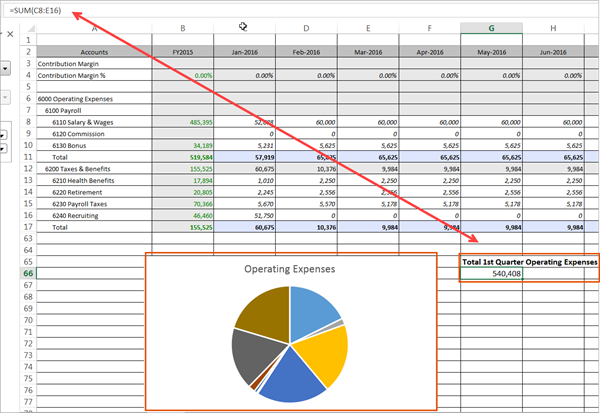
- Creare grafici nella griglia di Excel utilizzando le funzioni di Excel. Questi grafici verranno salvati in un nuovo foglio della cartella di lavoro. Non verranno caricati inAdaptive Planning, ma è possibile salvarli in locale e condividerli.
- Calcolare i dati nella griglia di Excel utilizzandoAdaptive Planningdati Questi dati non verranno caricati nel foglio online, ma è possibile salvarli in locale e condividerli. Ad esempio, calcolare il totale di diversi mesi.
Se si utilizza la casella di controllo o le colonne di attivazione/disattivazione, è possibile immettere solo 0 per disattivata e 1 per attiva. Questi valori imposti consentono di guidare i calcoli in base al fatto che le colonne siano disattivate o attive. Esempio: è possibile creare una formula in cui if(checkbox.column=1, utilizza un calcolo e se checkbox.column=0, utilizza un altro calcolo). Ciò consente al modello di presentare valori diversi nei dettagli delle righe in base alla selezione o meno della casella di controllo.
Impossibile modificare i dati
Se le celle non sono modificabili nel foglio, selezionare o verificare una o tutte le seguenti celle:
- Accesso al livello: è possibile che sia stato selezionato un livello a cui non è possibile accedere. È possibile visualizzare o modificare i dati solo in base al livello di accesso assegnato all'ID utente. In alternativa, è possibile utilizzare un livello padre, che mostra le celle dei valori di rollup che non possono essere modificate. In tal caso, selezionare il figlio più piccolo del livello.
- Fogli standard con tipi di conto misti: è possibile che si stia tentando di modificare un conto modellato o cubo in un foglio standard. È possibile modificare solo la contabilità generale e i conti personalizzati.
- Fogli standard con orario misto: il conto CoGe o personalizzato può avere una configurazione ore più piccola rispetto al foglio. Fare clic con il pulsante destro del mouse sul conto CoGe o personalizzato che si desidera modificare e selezionarePianificazione>Visualizza per livello.Il foglio mostra i periodi di tempo più piccoli e le celle saranno modificabili.
- Versioni bloccate: è possibile che venga visualizzata una versione completamente bloccata o bloccata per un periodo definito. Quando una versione è bloccata, i dati non possono essere modificati o modificati.
- Workflow: se la funzionalità Workflow è abilitata, potrebbe essere visualizzato un livello che è già stato inoltrato.
- Sovrapposizione importi effettivi: potrebbe essere visualizzata una versione che è stata completamente sostituita con i dati degli importi effettivi.
- Autorizzazioni: verificare le autorizzazioni di {{corp"/> con l'amministratore per verificare di avere accesso al foglio e ai livelli del foglio:
- L'utente può essere un utente di analisi, il che consente di visualizzare i fogli solo in modalità di sola lettura.
- Potrebbe non essere possibile accedere alla versione o al livello selezionati.
Aggiorna, Unisci e Inoltra
Prima di inoltrare le modifiche, aggiornare la griglia per gestire eventuali conflitti o annullare le modifiche apportate. Quindi, fare clic su  a cui inoltrare gli aggiornamenti
Inoltra
a cui inoltrare gli aggiornamenti Adaptive Planning
.Ulteriori informazioni su quando e come aggiornare e inoltrare gli aggiornamenti.