
Riferimenti: Legenda colori e notazioni cella
Per un sommario con collegamenti a tutti
Excel Interface for Planning
articoli, passare a Utilizzo Excel Interface for Planning
. Per informazioni sui colori delle celle e sulle annotazioni nei fogli Web, consultare Utilizzo di fogli, che è leggermente diverso.Le celle e i dati nelle celle hanno colori di sfondo e testo, stili di carattere e notazioni triangolari diversi. In questo modo vengono fornite informazioni rapide e rapide sui dati.
Cosa vedi | Cosa significa |
|---|---|
 Sfondo bianco con testo di qualsiasi colore | Modificare i dati se è presente del testo di qualsiasi colore o se è vuota. |
 Sfondo grigio con testo di qualsiasi colore | Bloccata. Il colore o lo stile del testo potrebbero indicarne il motivo. |
 Sfondo blu con testo di qualsiasi colore | Rollup (totali) per conti, tempo, dimensioni personalizzate e suddivisioni. Non è possibile modificare queste celle in Excel Interface for Planning , ma è possibile modificare le celle che eseguono il rollup a questa cella. |
 Testo blu con sfondo bianco o blu | Dati non salvati |
 Testo verde con sfondo di qualsiasi colore | Dati importi effettivi Il colore di sfondo fornisce ulteriori informazioni sui dati. |
 Testo in grassetto con sfondo di qualsiasi colore | Totali |
 Testo in corsivo con qualsiasi colore di sfondo | Include una formula. Lo sfondo indica se è possibile modificare o sostituire la formula. |
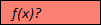 Sfondo rosso con f(x)? per il testo | Contiene un errore di formula. Oppure mancano dati nelle celle di una colonna obbligatoria nei fogli modellati. Adaptive Planning istanza online e fare clic su Fogli dal menu di navigazione. |
 Testo rosso con qualsiasi colore di sfondo. | La formula, anche se corretta, fa riferimento a una cella con un errore. Adaptive Planning istanza online e fare clic su Fogli dal menu di navigazione. |
 Triangolo rosso nell'angolo della cella con sfondo o testo di qualsiasi colore | Include una nota. |