
Aggiorna, unisci e inoltra aggiornamenti
Best practice: fare clic su Aggiorna per ottenere i dati più recenti dal server
prima di
apportare modifiche o modifiche e prima di
inoltrare nuovi dati o aggiornamenti.Inoltra dati
Per inoltrare i dati immessi, connettersi a  . Gli aggiornamenti vengono salvati sul server, sovrascrivendo i dati esistenti che sono stati salvati o inoltrati in precedenza. I dati inoltrati sono ancora modificabili da altri utenti, incluso l'utente, fino a quando non vengono bloccati da un amministratore.
Adaptive Planning
e fare clic su Inoltra
. Gli aggiornamenti vengono salvati sul server, sovrascrivendo i dati esistenti che sono stati salvati o inoltrati in precedenza. I dati inoltrati sono ancora modificabili da altri utenti, incluso l'utente, fino a quando non vengono bloccati da un amministratore.Aggiorna e unisci i dati
È possibile che si stia lavorando a un foglio che è stato aggiornato da un altro utente dall'ultimo aggiornamento. Aggiorna consente di ottenere i dati più recenti, unire e confrontare eventuali conflitti tra gli aggiornamenti e i dati più recenti o annullare del tutto gli aggiornamenti.
- ClickRefresh Sheet
 . Quando si aggiorna un foglio, il server considera i nuovi dati o le modifiche ai dati esistenti un "conflitto", quindi viene visualizzato il seguente messaggio: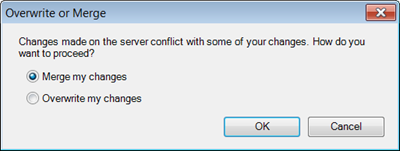
- Scegliere il pulsante di opzione accanto a:
- Sovrascrivi le mie modifiche:le modifiche apportate vengono ignorate e i dati vengono ripristinati all'ultimo salvataggio nel cloud. È comunque possibile modificare nuovamente questi dati e inoltrare le modifiche.
- Unisci le mie modifiche:se nessun altro ha aggiornato le celle che si stanno aggiornando, la schermata si aggiornerà, gli aggiornamenti apportati da altri verranno caricati nella griglia e le modifiche rimarranno nel foglio, pronte per essere inoltrate.Se qualcuno ha aggiornato le celle aggiornate, verrà visualizzato un elenco di conflitti che confronta i dati immessi con i dati immessi nel server. È possibile scegliere quali valori mantenere e quali ignorare:
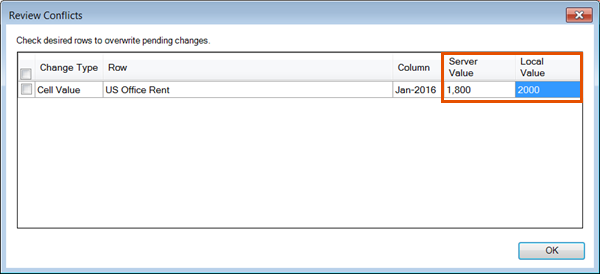 Fare clic sulla casella di controllo e la griglia caricherà i dati dal server, mentre i dati immessi verranno rimossi. Lasciarlo deselezionato e i dati immessi rimarranno nella griglia, pronti per essere inoltrati.
- Fare clic suOK.
Continuare ad aggiornare la griglia e fare clic su Inoltra per salvare le modifiche sul server.
Aggiornare il riquadro di pianificazione
È possibile che si stia lavorando a un foglio che non è stato aperto da tempo. Anziché aggiornare l'intero foglio e tutti i relativi dati, risparmiare tempo e fare clic su  per aggiornare solo il riquadro Pianificazione. In questo modo è possibile disporre delle versioni, dei livelli e dei fogli più aggiornati.
per aggiornare solo il riquadro Pianificazione. In questo modo è possibile disporre delle versioni, dei livelli e dei fogli più aggiornati.