
Modifica visualizzazione foglio
Scegliere tra queste opzioni per modificare la visualizzazione dei fogli. Prestare attenzione al tipo di foglio aperto (scopri come identificare i tipi di foglio). Queste funzioni sono disponibili solo quando si è connessi a
Adaptive Planning
:- Inverti assi
- Filtrare per intervalli di tempo
- Filtrare le righe per contenuto
- Eliminare zeri e spazi vuoti
- Modificare dimensioni, assi e coordinate
Scambiare gli assi nei fogli standard
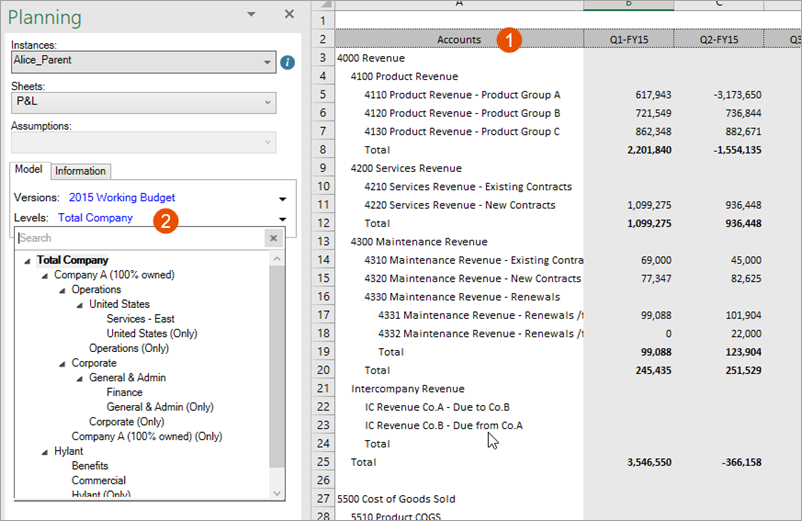
Questa opzione è disponibile solo per i fogli standard. È possibile scambiare la riga e il filtro del riquadro Pianificazione nei fogli standard.
Opzione | Descrizione |
|---|---|
1 | Per impostazione predefinita, i conti sono elencati nelle righe della prima colonna |
2 | Per impostazione predefinita, i livelli vengono scelti dall'elenco a discesa nel riquadro Pianificazione. |
Per scambiare il filtro e le righe, fare clic con il pulsante destro del mouse sulla prima colonna della griglia e selezionare
Pianificazione
> Visualizza per livello
.Ora vengono visualizzati i livelli in basso nelle righe della prima colonna. Si scelgono i conti nel riquadro Pianificazione.
Modificare e filtrare intervalli di tempo in tutti i fogli
Queste opzioni di visualizzazione sono disponibili per qualsiasi foglio con intervalli di tempo. Per filtrare l'intervallo di tempo nella griglia:
- Verificare di essere connessiAdaptive Planning.
- Da Pianificazionescheda della barra multifunzione, fare clic suOpzioni di visualizzazione
 .
. - Fare clic sulla schedaTempo.
- Selezionare l'inizio e la fine dell'intervallo di tempo che si desidera visualizzare nel foglio.
- Selezionare le colonne da visualizzare per ogni anno elencato (in base alle opzioni selezionate per Inizio e Fine). È possibile effettuare selezioni diverse per ogni anno elencato.
Ulteriori informazioni sulle opzioni e sulle impostazioni disponibili.
- Esempi di visualizzazioni intervallo di tempo
- Si supponga che sia maggio 2017:CampoInizio anno corrente, Fine trimestre corrente, Visualizzazione mesiInizio compensazione esercizio corrente, Fine trimestre corrente, Visualizzazione mesiInizio mese, Fine mese corrente, Visualizzazione mesiInizio mese, Fine mese corrente, Combinazione di visualizzazioneAvvio selezione:Anno correnteOffset: 0Anno correnteOffset: -1Mese e selezionare Aprile 2016Mese e selezionare Aprile 2016Fine selezione:Trimestre correnteOffset: 0Trimestre correnteOffset: 2Mese correnteMese correnteVisualizzazioni colonna:Mesi per tutti gli anniMesi per tutti gli anniMesi per tutti gli anniPer il 2016, selezionare il trimestrePer il 2017, selezionare il meseRisultato:Inizio: gennaio 2017Fine: giugno 2017Inizio: gennaio 2016Fine: dicembre 2017Inizio: aprile 2016Fine: maggio 2017Q2, Q3 e Q4 per il 2016, seguiti da gennaio, febbraio, marzo, aprile e maggio 2017
Filtrare per contenuto nei fogli modellati
Questa opzione è disponibile solo nei fogli modellati. I fogli modellati hanno spesso molte righe di contenuto. Utilizzare i filtri per:
- Trovare i dati rilevanti
- Ridurre le dimensioni del foglio
- Eliminare lo scorrimento
- Visualizzare diversi insiemi di dati se l'amministratore ha limitato il numero di righe che un foglio modellato può visualizzare (se è vero, viene visualizzata una nota informativa in fondo)
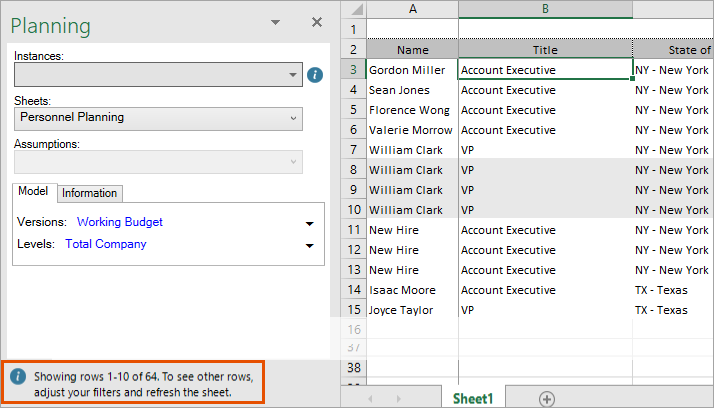
Se è stato eseguito l'accesso
Adaptive Planning
online, l'utilizzo del filtro comporta la disconnessione. Salvare il lavoro online prima di utilizzare il filtro in Excel Interface for Planning
.- Verificare di essere connessiAdaptive Planning.
- Nella barra multifunzione Planning, fare clic suSheet Filters
 .
. - Selezionare una colonna da filtrare. Ad esempio, se il foglio elenca i dipendenti, è possibile selezionare Nome per filtrare in base al nome.
- Selezionare l'operatore per le regole di filtro: inizia con, finisce con, contiene, non contiene e così via.
- Immettere le lettere, le parole o i numeri nel campo vuoto. Ad esempio, è possibile scegliereNomeeinizia cone immettere T. Quando si fa clic suOK, il foglio mostra solo i dipendenti con nomi che iniziano con T.
- Fare clic sull'icona più per aggiungere altre regole al filtro. È possibile selezionare una colonna diversa o la stessa colonna e un operatore diverso per filtrare ulteriormente il foglio. Ad esempio, è possibile selezionareNome,termina cone immettere E. Ora, quando si fa clic suOK, il foglio mostra solo i dipendenti con nomi che iniziano con Tterminano con E.e
- Fare clic suAggiungi gruppoper aggiungere regole OR ai criteri. Ad esempio, è possibile selezionareNomeeinizia condi nuovo. Quindi, immettere R. Ora, quando si fa clic suOK, il foglio mostra i dipendenti i cui nomi iniziano con T e terminano con Ei dipendenti il cui nome inizia con R., nonché
- Fare clic suOK.
Aggiungere le regole AND con l'icona più e le regole OR con il pulsante
Aggiungi gruppo
.Elimina zeri e spazi vuoti nei fogli standard e cubo
Questa opzione è disponibile solo per i fogli standard e cubo. Per eliminare zeri e spazi vuoti o per visualizzare gli zeri (soprattutto se si tenta di immettere nuovi dati):
- Verificare di essere connessiAdaptive Planning.
- Da Pianificazionescheda della barra multifunzione, fare clic suOpzioni di visualizzazione.
- Fare clic sulla schedaTempo.
- Nella parte inferiore della finestra, selezionare o deselezionareElimina righe se contengono solo zeri o spazi vuoti. Se gli zeri e gli spazi vuoti vengono eliminati, non verranno visualizzate righe con celle vuote o celle uguali a zero e non sarà possibile immettere nuovi dati in esse.
Modificare dimensioni, assi e coordinate
Queste opzioni sono disponibili solo per i fogli cubo. I fogli cubo hanno più opzioni disponibili in Planning rispetto ad altri fogli ed è possibile personalizzare ulteriormente la visualizzazione dei dati di questi fogli. Non si sa se si sta guardando un foglio cubo? Informazioni su come identificare i tipi di foglio.
Le dimensioni vengono incorporate nei fogli cubo dall'amministratore della modellazione.
Verificare di essere connessi
Adaptive Planning
e modificare le opzioni di visualizzazione disponibili per i fogli cubo dal riquadro Pianificazione: Ripristinare la visualizzazione originale e annullare tutte le modifiche di visualizzazione apportate.
 Scambiare righe e colonne. Ad esempio, se il tempo è visualizzato nelle colonne e i conti sono visualizzati in basso nelle righe, fare clic su questo pulsante per visualizzare i conti nelle colonne e il tempo nelle righe.
 - Filtrare i dati in base alle dimensioni: selezionare vari valori dimensione dai menu a discesa in Pianificazioneriquadro. I dati cambiano per riflettere solo le informazioni relative a tale dimensione.
- Aggiungere dimensioni alla griglia. Trascinare qualsiasi dimensione elencata nelle Dimensioniin Colonneo Righeper visualizzare i valori dei dati per tali dimensioni.
Ulteriori informazioni su come utilizzare le dimensioni in
Excel Interface for Planning
.