
Connettersi ad Adaptive Planning o Lavorare offline
Connetti a Adaptive Planning
Adaptive Planning
Quando ci si connette a
Adaptive Planning
, è possibile accedere ai fogli online da aprire in Excel, aggiornare i dati di Excel con le modifiche che altri utenti potrebbero aver inoltrato dall'ultima connessione e inoltrare le modifiche apportate in Excel al cloud.- Launch Excel.
- Fare clic sulla scheda Pianificazione esu Accedi
 .
. - Immettere il nome utente e la password e fare clic suInoltra. Una volta stabilita la connessione, verrà visualizzato il riquadro Pianificazione.Accessocambia inDisconnessione.
I dati di  .
.
Adaptive Planning
verrà caricato nel foglio Excel. Gli aggiornamenti apportati tramite Excel non vengono caricati sul server finché non si fa clic su Submit
.Connetti a istanze multiple
Guarda il video
(1m 19s):Se si dispone dell'accesso a più istanze:
- Launch Excel.
- Fare clic sulla scheda Pianificazione e quindisu Accedi.
- Scegliere un'istanza dall'elenco a discesa Istanze:
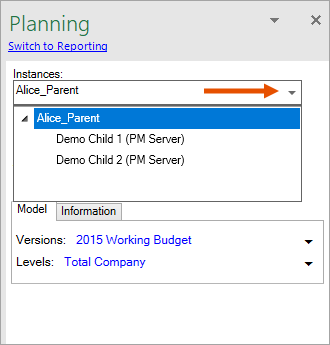
- Quando si seleziona un foglio, l'istanza si blocca per quel foglio di lavoro. Per accedere a un'altra istanza, aggiungere una nuova scheda per aprire un nuovo foglio di lavoro. Quindi, scegliere un'istanza diversa dall'elenco a discesa dell'istanza.
Connetti a Adaptive Planning attraverso OfficeConnect
Adaptive Planning
attraverso OfficeConnect
Se è stato eseguito l'accesso a
OfficeConnect
, l'accesso non è stato eseguito automaticamente Excel Interface for Planning
. Aprire un ticket nel Workday Customer Center a cui richiedere l'accesso Excel Interface for Planning
. Dopo aver abilitato il componente aggiuntivo per l'istanza, utilizzare la scheda Planning
per accedere Excel Interface for Planning
.È ora possibile accedere sia a Planning che a Reporting ed è possibile passare da una modalità all'altra facendo clic su
Passa a pianificazione
o Passa a report,
rispettivamente nei riquadri Reporting e Pianificazione.Passare da Planning a Reporting e viceversa
Per utilizzare Reporting e Planning contemporaneamente nella stessa cartella di lavoro, è necessario caricare i dati in fogli separati:
- Connetti aAdaptive PlanningattraversoOfficeConnect.
- Nel foglio di lavoro, fare clic sul collegamento Passaa pianificazionenel riquadro Pianificazione e caricare i dati di pianificazione nel foglio.
- Aggiungere un nuovo foglio alla cartella di lavoro. Nel nuovo foglio, il collegamento viene visualizzato di nuovo nel riquadro Pianificazione
- Fare clic sul collegamento Passaa reporte iniziare a creare report nel secondo foglio.
Ora è possibile trovare e immettere dati nel primo foglio per la pianificazione e creare report nel secondo foglio.
Non in linea
Lavorare offline all'interno di un foglio Excel nel computer locale:
- Launch Excel.
- Connetti aAdaptive Planning.
- Nel riquadro Pianificazione, individuare il foglio da visualizzare o aggiornare e selezionare il livello e la versione appropriati. Se tutte le celle sono grigie e non modificabili, verificare di aver selezionato una versione e un livello autorizzati a modificare.
- Salvare il foglio sul computer.
- Fare clicsu Esci dacui disconnettersiAdaptive Planning.
È possibile immettere dati e salvare il lavoro offline. Dopo la disconnessione, il riquadro Pianificazione e gli strumenti nella barra multifunzione della scheda Pianificazione non sono più disponibili. Non è possibile accedere ad altri
Adaptive Planning
fogli, modificare livelli o versioni oppure aggiornare e inoltrare il lavoro fino a quando non si accede nuovamente.