
Concetto: Tipi di elementi del report e comportamento
Il riquadro
Reporting
mostra tutti i possibili elementi che è possibile aggiungere al report. È possibile aggiungere elementi nei filtri del report, nelle colonne, nelle righe e nelle singole celle. Ogni istanza include conti, ore, livelli e versioni. Alcuni includono valute, attributi e dimensioni personalizzate.La maggior parte degli elementi riflette la configurazione del modello.
Come funzionano gli elementi
OfficeConnect
visualizza i dati da Adaptive Planning
in base al punto di "intersezione" degli elementi nel foglio di lavoro del report.Ogni cella è un'intersezione visibile tra righe e colonne. I filtri forniscono un'intersezione invisibile, come terza dimensione, per ogni cella. Il report aggiunge versioni predefinite, livelli e valuta (se applicabile) a ciascuno
OfficeConnect
report Questi valori predefiniti funzionano dietro il report, come i filtri.L'intersezione degli elementi segue le regole di precedenza, in base a come e dove sono stati aggiunti gli elementi al report. Per verificare gli elementi di un punto dati e visualizzare le regole di precedenza in vigore, accedere alla scheda Revisione del riquadro Report.
Requisiti elemento
Per produrre dati validi, ogni punto dati o cella deve avere uno dei seguenti elementi intersecati:
- Conti o attributi conto: consente di aggiungere elementi conto alle colonne, alle righe o ai filtri.
- Tempo: consente di aggiungere elementi temporali a colonne, righe o filtri.
- Livello: consente al report di utilizzare il livello predefinito o di aggiungere elementi di livello. Il valore predefinito è il livello più alto a cui è possibile accedere.
- Versione: consente al report di utilizzare l'impostazione predefinita o di aggiungere elementi di versione. La versione predefinita è impostata dall'utenteAdaptive Planningamministratore per tutti gli utenti.
Elementi come filtri
I filtri sono facoltativi. È possibile aggiungere filtri alle cartelle di lavoro e ai fogli di lavoro. Una volta aggiunti gli elementi ai filtri, l'utente e altri utenti possono utilizzarli per visualizzare diverse sezioni di dati nel report. I filtri devono essere aggiunti, abilitati e contrassegnati per influire sui dati.
I filtri seguono le regole di precedenza: i filtri del foglio di lavoro sostituiscono i filtri della cartella di lavoro.
Esempio: se si dispone di un filtro cartella di lavoro per l'esercizio fiscale 2016 e anche di un filtro del foglio di lavoro per l'esercizio fiscale 2015, il report visualizza i dati per l'esercizio fiscale 2015.
Gli elementi nelle righe e nelle colonne sostituiscono i filtri.
Esempio: se Versione budget si trova in una colonna e Importi effettivi è un filtro, le celle della colonna visualizzano i dati del budget.
Elementi in colonne e righe
Per un report valido, è necessario almeno un elemento in una riga e almeno un elemento in una colonna. Consultare Aggiungere elementi.
Gli elementi nelle righe sostituiscono gli elementi nelle colonne.
Esempio: se il conto Beni è in una riga e il conto Spese si trova in una colonna, la cella intersecante mostra i dati Beni.
Elementi nelle celle
Le celle sono la combinazione di tutti i valori predefiniti degli elementi e degli elementi aggiunti a filtri, colonne e righe. È anche possibile aggiungere elementi a una o più celle singole e questo elemento sostituisce qualsiasi altro elemento.
Se si desidera sostituire i dati in una cella per sostituire gli elementi, aggiungere un'equazione di Excel.
Esempio: immettere =45 anziché 45. Aggiornare il report e l'equazione aggiunta sostituisce i dati
Adaptive Planning
. Tipi di elementi di base
Conti
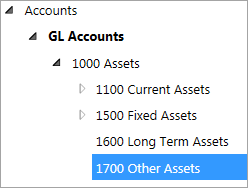
Ogni istanza include conti CoGe. Molti hanno conti personalizzati, a metrica, modellati, a cubo e di ipotesi. È possibile aggiungere Beni al report per visualizzare il valore di rollup dei quattro conti secondari. In alternativa, è possibile espandere Beni per aggiungere ogni sottoconto. Si noti che alcuni dei sottoconti, come Beni correnti e Beni fissi, dispongono anche di sottoconti.
Tempo
Ogni istanza include contesti, componenti e periodi di tempo.
Periodi di tempo
: è possibile aggiungere un intero calendario o espandere ogni periodo di tempo per visualizzare segmenti più piccoli che è possibile aggiungere al report. I periodi di tempo vengono suddivisi in base alla configurazione del calendario. In generale, è possibile espandere ogni anno ai trimestri, quindi ai mesi. Alcune istanze possono avere semestri, settimane e anche giorni.Componenti
: i componenti sono periodi di tempo organizzati in base alla configurazione del calendario dell'istanza. Esempio: è possibile espandere i componenti per trascinare rapidamente anni, trimestri, mesi e altro ancora. Utilizzare componenti di dimensioni inferiori a un anno con elementi temporali specifici per anno.
Contesti
: i contesti forniscono informazioni contestuali agli elementi temporali, come il saldo iniziale o il periodo di tempo fino alla data odierna. Utilizzare contesti con elementi temporali specifici per anno.Level
Ogni istanza include elementi di livello. Gli elementi del livello corrispondono alla struttura dell'organizzazione nell'istanza. L'aggiunta di un livello compresso mostra il valore di rollup. L'espansione per aggiungere ogni sottoelemento mostra i dati suddivisi per livello. Se non si dispone dell'autorizzazione per visualizzare un livello, questo non viene visualizzato nella scheda Elementi.
A meno che non si aggiungano elementi organizzazione al report, il report utilizza l' organizzazione predefinita, in base al modello online.
Versioni
Ogni istanza include elementi versione. Le versioni corrispondono alla struttura degli importi effettivi e delle versioni di pianificazione nell'istanza. Le versioni nascoste non vengono visualizzate nella scheda Elementi e non possono essere utilizzate.
A meno che non si aggiungano elementi di versione al report, il report utilizza la versione predefinita per tutti i report di OfficeConnect creati o aperti.
Per utilizzare le valute convertite nei report di OfficeConnect, è possibile includere solo versioni che lo abilitano. Se si aggiunge almeno una versione senza valuta convertita, l'intero report utilizza i tassi di cambio impostati in Modellazione per tutte le versioni.
Rivedere gli elementi aggiunti e i valori predefiniti in qualsiasi cella, riga o colonna
È possibile rivedere gli elementi predefiniti e applicati di qualsiasi punto dati nel file
OfficeConnect
report per comprendere l'origine dei dati.