
Aggiungere elementi a colonne, righe e celle
Ogni report richiede l'aggiunta di almeno un elemento orario e un elemento conto. Per un report di base, trascinare gli elementi in colonne, righe o celle. Esistono diverse tecniche da utilizzare. È possibile aggiungere:
- Un singolo elemento in una singola colonna, riga o cella
- Più elementi in una singola colonna, riga o cella per visualizzare i dati di rollup.
- Più elementi in più colonne, righe o celle.
Prima di iniziare
Rivedere gli elementi del report per capire cosa sono e come funzionano
OfficeConnect
reportRivedere i tipi di valori predefiniti e le regole di precedenza per comprendere i valori predefiniti, ad esempio Versione e Livello organizzazione.
Procedura di base per aggiungere elementi
Aggiungere elementi a righe e colonne anziché a singole celle. Se si aggiunge un elemento diverso alle celle, assicurarsi di etichettare correttamente e aggiungere note.
- Nella griglia, selezionare le celle, le righe o le colonne a cui si desidera applicare gli elementi di report.
- Nel riquadroReport, selezionare la schedaElementi.
- Fare clic sull'elenco dei tipi di elemento per visualizzare gli elementi che si desidera aggiungere. Quando si applica un elemento in grassetto a una singola riga o colonna, il report aggiunge anche gli elementi figlio sottostanti, ciascuno nella propria riga o colonna.
- Aggiungere l'elemento alla selezione evidenziata:
- Trascinare gli elementi nelle celle, nelle righe e nelle colonne selezionate.
- Fare clic con il pulsante destro del mouse su un elemento e scegliereApplica a selezione.
- Fare clic su un elemento, quindi suApplica alla selezione
 nella barra degli strumenti.
Se si aggiunge un elemento a una singola cella, viene visualizzato un elenco di valori
OfficeConnect
chiedendo di confermare che si desidera che l'elemento venga aggiunto solo alla cella e non alla riga o alla colonna corrispondente:Espandi tutte le opzioni
Nel riquadro
Elementi
, fare clic con il pulsante destro del mouse su un elemento e selezionare Espandi tutto
per mostrare tutti gli elementi all'interno di un elemento. È possibile visualizzare tutto ciò che viene eseguito il rollup all'elemento espanso. Nell'esempio, si espandono tutti i conti personalizzati per visualizzare tutti i conti personalizzati e anche i relativi conti figlio.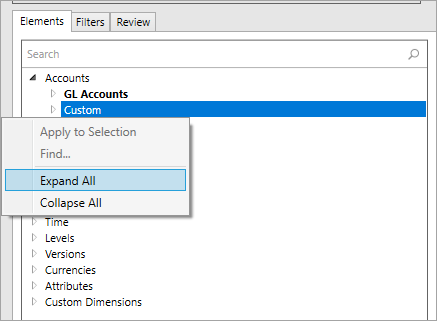
Opzione Comprimi tutto
Nel riquadro
Elementi
, fare clic con il pulsante destro del mouse su un elemento e selezionare Comprimi tutto
per nascondere tutti gli elementi di un elemento. Vengono visualizzati solo l'elemento di primo livello e i relativi elementi di pari livello (se presenti). Nell'esempio, si comprime Beni per nascondere i relativi elementi figlio. Ora è possibile visualizzare i conti di pari livello: Passività e azioni, Utile netto, Utile PL e Utile non operativo. 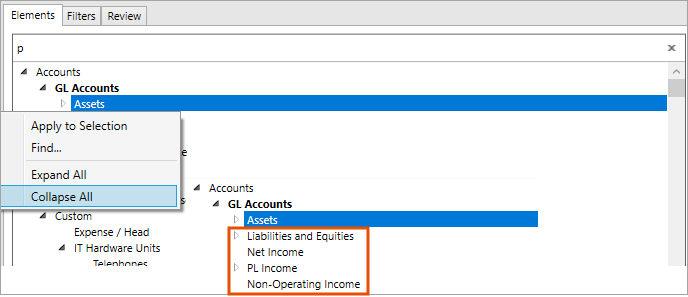
Aggiungere un singolo elemento a una singola colonna, riga o cella
- Evidenziare un'intera colonna, riga o cella.
- Trascinare l'elemento nell'area evidenziata.
- Fare clic suAggiorna.
Se si aggiungono elementi di report o etichette nelle celle unite di una cartella di lavoro di report, non è possibile aggiornare o aggiornare queste celle
OfficeConnect
.Aggiungere più elementi a una singola colonna, riga o cella
- Evidenziare un'intera colonna, riga o cella.
- Tenere premuto il tasto Ctrl e fare clic su tutti gli elementi desiderati.
- Trascinare gli elementi nell'area evidenziata.
- Fare clic suAggiorna.
- Tutti gli elementi popolano una singola colonna, riga o cella.
- I dati eseguono il rollup degli elementi, visualizzando il totale.
Quando si aggiunge più di un conto di contropartita o una combinazione di conti di contropartita e conti normali, il rollup viene calcolato in questo modo:
- Restituisce un numero positivo alla somma di tutti i conti di contropartita quando tutti i conti sono conti di contropartita.
- Restituisce la somma di tutti i conti normali meno la somma di tutti i conti di contropartita quando è presente una combinazione di conti.
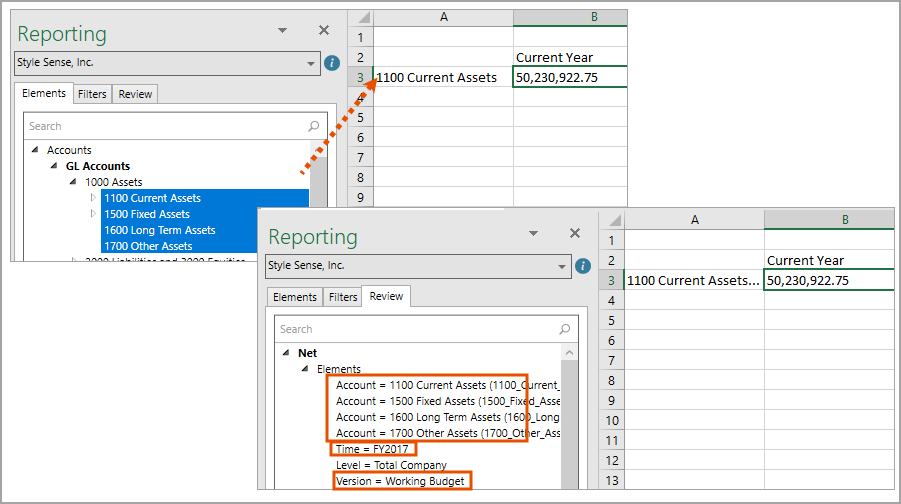
Esempio di riga: aggiungere più conti a una singola riga. La riga mostra il valore di rollup di tutti i conti. Evidenziare la riga e passare alla scheda Revisione. Nella sezione della riga vengono visualizzati tutti i conti.
Esempio di colonna: trascinare la versione Budget di lavoro e la versione 2017 in un'unica colonna. La colonna mostra i dati del budget di lavoro per il 2017. Evidenziare la colonna e passare alla scheda Revisione. Nella sezione della colonna vengono visualizzati sia la versione budget di lavoro sia la versione 2017.
Aggiungere più elementi a più colonne, righe o celle
- Evidenziare almeno due colonne, righe o celle.
- Tenere premuto il tasto Ctrl e fare clic su tutti gli elementi desiderati. Non è necessario che corrisponda esattamente alla quantità di righe evidenziate.
- Trascinare gli elementi nell'area evidenziata del foglio di lavoro.
- Fare clic suAggiorna.
- È sufficiente selezionare almeno due colonne, righe o celle eOfficeConnectdistribuisce gli elementi ciascuno nella propria colonna, riga o cella.
- È possibile trascinare un elemento in grassetto compresso in una singola colonna, riga o cella e il report aggiunge i valori espansi, ciascuno alla propria colonna, riga o cella.
Esempio: selezionare due righe, quindi trascinare quattro conti nell'ultima delle due righe. Fare clic su
Aggiorna
e il report popola un conto per ciascuna delle quattro righe. Nella scheda Revisione, il report ha applicato un solo conto a ogni cella. 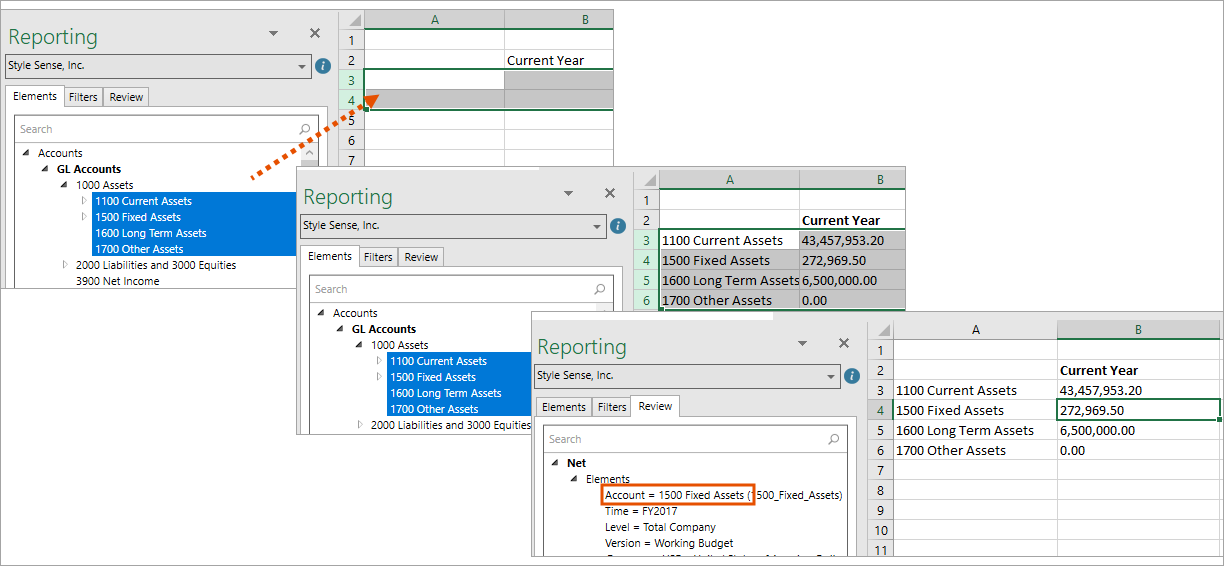
Aggiungere elementi livello e versione
Il report aggiunge gli elementi Livello e Versione per impostazione predefinita. Consultare Versione predefinita e valori predefiniti organizzazione
.
Esistono tre metodi per aggiungere Livelli e Versioni a un file
OfficeConnect
report:- Lasciare le impostazioni predefinite.
- Aggiungere a filtri nella cartella di lavoro o nel foglio di lavoro. Consultare Aggiungere elementi ai filtri.
- Aggiungere a righe, colonne o celle. Ciò è utile se si desidera confrontare i dati finanziari tra il livello e/o le versioni.