
Trovare e sostituire elementi nei report
Trovare e sostituire elementi
Con Trova e sostituisci è possibile:
- Trovare un elemento disponibile in più fogli di lavoro in una cartella di lavoro o in un singolo foglio di lavoro.
- Sostituire ogni istanza dell'elemento una alla volta o tutte in una volta.
Utilizzare trova e sostituisci quando si desidera apportare modifiche globali a più fogli. È possibile trovare i seguenti elementi aggiunti al foglio di lavoro. Impossibile trovare le etichette e gli elementi applicati tramite un filtro:
- Conti
- Dimensioni
- Versioni
- Tempo
- Contesto
Trova e sostituisci è disponibile nelle aree seguenti:
- Ilscheda Dall'elenco a discesa Trova, selezionareOfficeConnectTrovaosostituisci. Viene visualizzata la finestra di dialogo Trova e sostituisci per l'azione selezionata.
- La schedaElementio la schedaRevisionenel riquadroReport. Fare clic con il pulsante destro del mouse su un elemento e selezionareTrova. Viene visualizzata la finestra di dialogo Trova e sostituisci con l'elemento selezionato precompilato nella struttura ad albero Trova.
Trova e sostituisci abilità
- Ricerca con filtro automatico: durante la digitazione della parola chiave,OfficeConnectfiltra la struttura ad albero per mostrare solo gli elementi corrispondenti all'immissione di testo.
- Trova e sostituisci ambito: scegliere se cercare nei fogli selezionati o nell'intera cartella di lavoro.
- Fogli di lavoro selezionati: trova le istanze nei fogli di lavoro selezionati. Fare clic tenendo premuto il tasto Ctrl su ogni scheda del foglio di lavoro prima di trovare l'elemento.
- Cartella di lavoro: trova le istanze in tutti i fogli della cartella di lavoro.
- Opzioni Trova e Sostituisci:
- Trova tutto: trova tutte le istanze.
- Trova successivo: trova l'istanza successiva.
- Sostituisci tutto: sostituisce tutte le istanze trovate. Al termine della sostituzione, viene visualizzato un messaggio che indica il numero di istanze sostituite.
- Sostituisci: sostituisce l'istanza e passa all'istanza successiva.
- Rimuovi: consente di rimuovere l'elemento dalla sede. Per rimuovere un elemento, individuarlo, dalla schedaSostituisciselezionareRimuovi l'elemento invece di sostituirloe fare clic suSostituisci.
Esempio: Ricerca globale e sostituzione di un elemento nella cartella di lavoro
Si supponga di essere responsabile dello sviluppo e della gestione di una serie di report finanziari basati sulla versione Bozza di budget 2015. A metà esercizio fiscale sono state apportate modifiche all'organizzazione che richiedono un refactoring della bozza di budget. Si desidera sostituire la versione precedente in tutti i fogli della cartella di lavoro con una nuova versione denominata
Budget di lavoro 2015
.Quando si utilizza la casella di ricerca nella parte superiore dell'elenco degli elementi, si esegue la ricerca nell'elenco degli elementi disponibili, non negli elementi aggiunti al report.
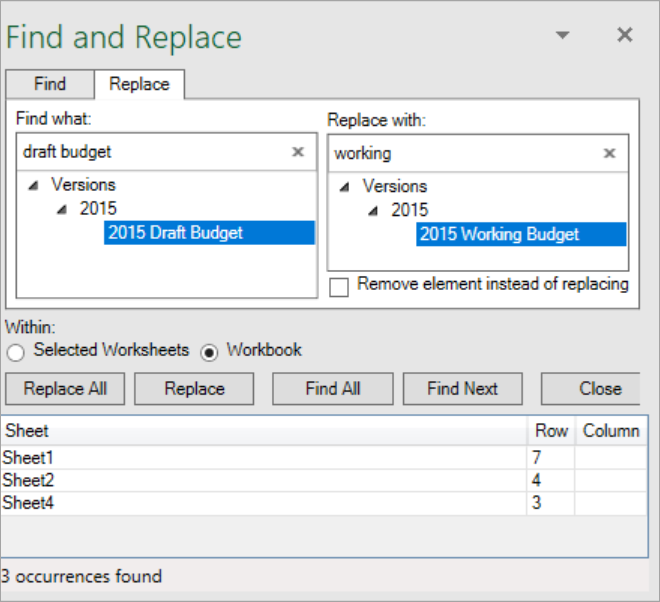
- Nella schedaTrova, digitare una parola chiave nella casella di testo per cercare gli elementi aggiunti al report. Selezionare l'elemento dalla struttura ad albero per evidenziare l'elemento da trovare. Esempio: digitarebudget preliminare
- SelezionareCartella di lavoroper trovare tutte le istanze in tutti i fogli della cartella di lavoro.
- Fare clic suTrova tutto. Nel riquadro inferiore viene visualizzato un elenco di fogli che indica dove si trovano le istanze dell'elemento.
- Nella schedaSostituisci, digitare una parola chiave nella casella di ricerca per cercare gli elementi aggiunti al report. Selezionare l'elemento dalla struttura ad albero per evidenziare l'elemento da sostituire. Esempio: digitarebudget di lavoro
- Fare clic suSostituisci tutto. Al termine, viene visualizzato un messaggio che indica il numero di istanze sostituite.