
Selezionare Elementi nella scheda Revisione
Nella scheda Revisione è possibile
- Controllare gli elementi di qualsiasi parte della cartella di lavoro. In questo modo è possibile comprendere l'origine dati.
- Rivedere i valori predefiniti e vedere le regole di precedenza al lavoro.
- Trovare, sostituire o eliminare elementi dal report.
È anche possibile esplorare la cella per eseguire il drill-down dei dati di Adaptive Planning.
Come funziona la scheda Revisione
La scheda Revisione organizza gli elementi in sezioni del report, in modo da poter vedere dove e come gli elementi sono stati aggiunti al report.
Le sezioni visualizzate (Netto, Cella, Riga, Colonna...) dipendono dall'oggetto della revisione. La tabella mostra ciò che viene visualizzato in base a ciò che è stato selezionato nel foglio di lavoro.
Sezione scheda Revisione | Selezionare cella | Seleziona riga | Seleziona colonna | Selezionare più celle, righe o colonne |
|---|---|---|---|---|
Netto | Sempre visualizzato Mostra gli elementi che influiscono attivamente sui dati. | Non visualizzato | Non visualizzato | Non visualizzato |
Righe | Sempre visualizzato Mostra tutti gli elementi aggiunti alla riga della cella. | Sempre visualizzato Mostra tutti gli elementi aggiunti alla riga. | Non visualizzato | Non visualizzato |
Colonne | Sempre visualizzato Mostra tutti gli elementi aggiunti alla colonna della cella. | Non visualizzato | Sempre visualizzato Mostra tutti gli elementi aggiunti alla colonna. | Non visualizzato |
Foglio di lavoro Consultare Filtri | Mostrato in modo condizionale Mostra i filtri del foglio di lavoro se aggiunti e abilitati. | Non visualizzato | Non visualizzato | Non visualizzato |
Valori predefiniti utente Consultare Impostazioni utente | Sempre visualizzato Mostra gli elementi predefiniti associati all'ID utente. | Non visualizzato | Non visualizzato | Non visualizzato |
Procedura di base per la revisione degli elementi
Per rivedere gli elementi in un foglio di lavoro:
- Fare clic suAggiornaper aggiornare i dati.
- Evidenziare una cella, una riga o una colonna. È possibile rivedere un solo elemento alla volta, quindi non selezionare più di una cella, riga o colonna.
- Nel riquadroReport, fare clic sulla schedaRevisione. Viene visualizzato un elenco di sezioni del report, ad esempio Netto, Riga, Colonna e così via, a seconda di ciò che è stato selezionato per la revisione.
- Espandere le sezioni del report per visualizzare i diversi elementi di ciascuna.
Revisione elementi netti
La sezione Netto è visibile solo dopo aver selezionato una cella. Mostra tutti gli elementi che influiscono attivamente sui dati in una cella. Non mostra dove sono stati aggiunti nel report. In questo esempio è possibile visualizzare le origini dati nette della cella C4.
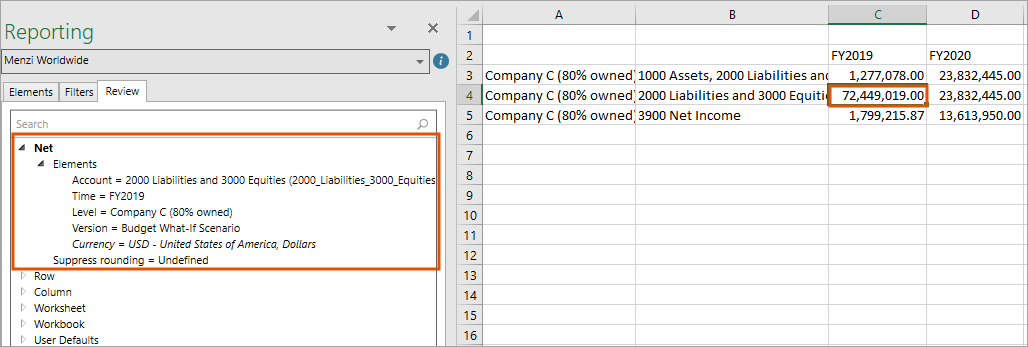
Rivedere le origini degli elementi
Per scoprire come e dove questi elementi sono stati aggiunti a tale cella, espandere ogni sezione della scheda
Revisione
, iniziando dalla parte superiore. 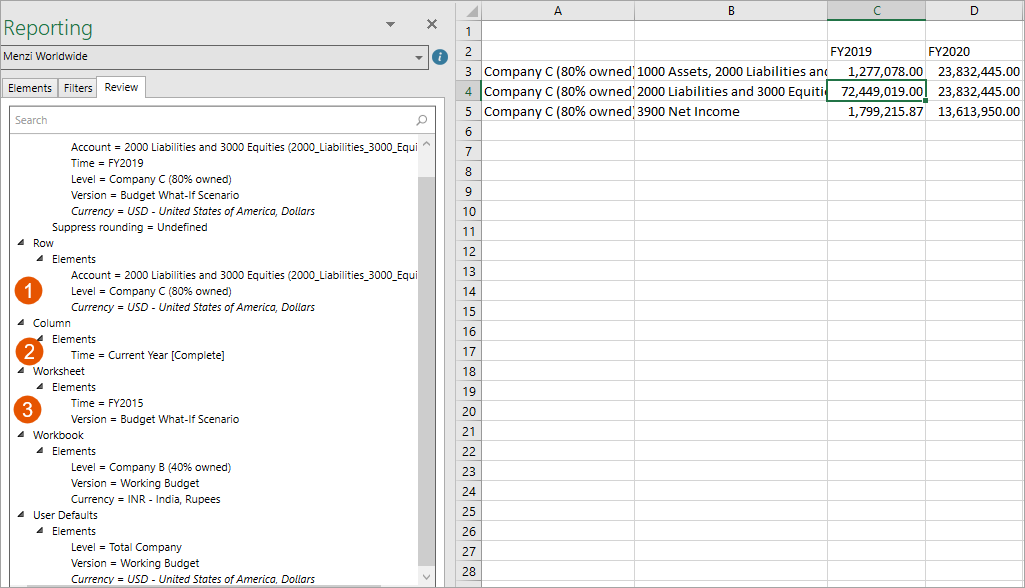
Opzione
| Descrizione
|
|---|---|
1 | I conti, il livello e la valuta sono stati aggiunti alla riga 4. Si noti che è possibile visualizzare gli elementi Livello nella colonna A e i Conti nella colonna B, ma non è possibile visualizzare Valuta come elemento del report. È possibile stabilire che la valuta è stata aggiunta alla riga tramite le regole predefinite associate al livello perché è in corsivo. |
2 | Il tempo è stato aggiunto alla colonna C. |
3 | La versione è stata aggiunta come filtro Foglio di lavoro. Si noti che non è elencato nel report perché è un filtro. |
Comprendere i valori sostitutivi degli elementi
Nella scheda Revisione, la sezione più alta con un elemento definito è l'origine dell'elemento Netto, perché le celle sostituiscono le righe, le righe sostituiscono le colonne e così via. Consultare Concetto: Tipi predefiniti e regole di precedenza.
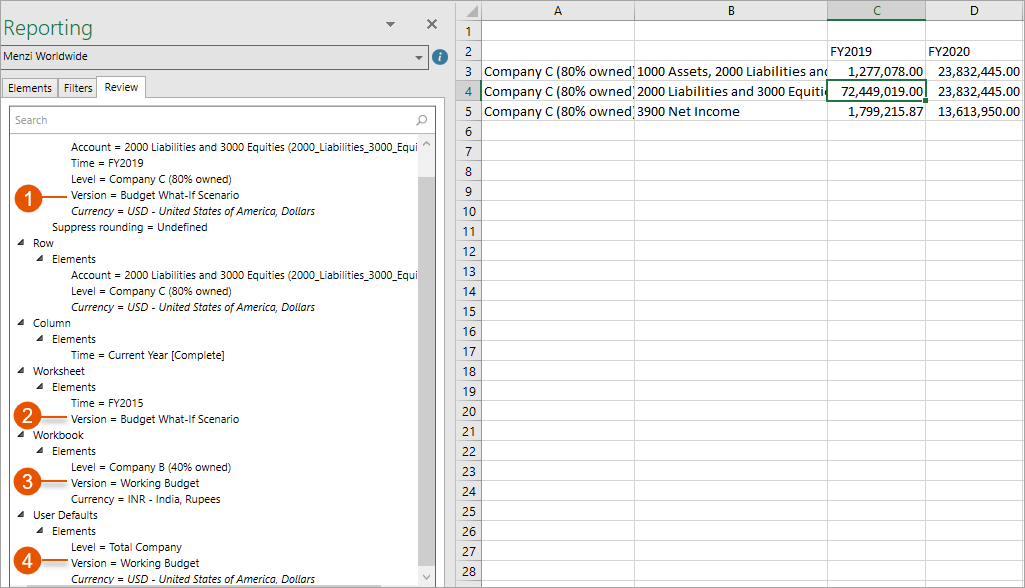
Utilizzando la scheda Revisione di esempio riportata di seguito, individuare l'origine versione per la riga C4:
Opzione
| Descrizione
|
|---|---|
1 | Si noti che la sezione Netto mostra lo Scenario di simulazione del budget
|
2 | Cercare l'elemento di versione definito successivo, iniziando dall'alto. Quello definito più in alto nell'elenco si trova nella sezione Foglio di lavoro |
3 | Si noti che corrisponde alla versione della sezione Net |
4 | Eseguire la scansione in basso nell'elenco e vedere in che modo la versione del foglio di lavoro ha sostituito tutte le diverse versioni definite sotto
|
Comprendere gli elementi di valuta
Nei report di OfficeConnect è possibile applicare in modo esplicito gli elementi valuta, proprio come gli altri elementi dei report. In caso contrario, viene applicato in modo implicito in base all'impostazione della valuta nelle proprietà della cartella di lavoro. In questo caso, è possibile utilizzare la scheda
Revisione
per visualizzare la valuta predefinita in corsivo e includendo le informazioni sull'origine della valuta tra parentesi.Valuta come valore predefinito aziendale
Se l'impostazione predefinita è basata sull'azienda, la valuta è elencata in corsivo in Rete e solo in Valori predefiniti utente. È possibile sostituire questa impostazione predefinita aggiungendo valute a filtri, colonne, righe o celle. È anche possibile modificare il valore predefinito in Proprietà cartella di lavoro.
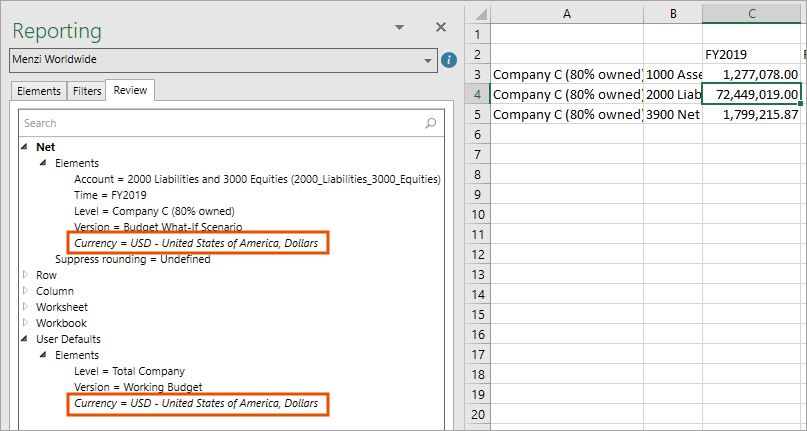
Valuta come elemento
Gli elementi valuta aggiunti non sono in corsivo e sostituiscono i valori predefiniti se vengono aggiunti alle sezioni più in alto nell'elenco. Nell'esempio seguente, l'origine valuta netta proviene dalla colonna, che sostituisce l'impostazione predefinita utente (da azienda).
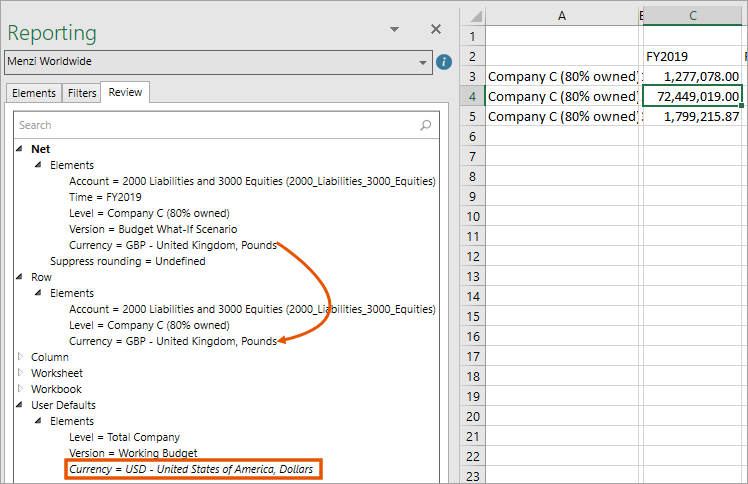
Livello di valuta predefinito
Se l'impostazione predefinita è basata sul livello, la valuta viene elencata in corsivo in qualsiasi sezione in cui è stato aggiunto il livello.
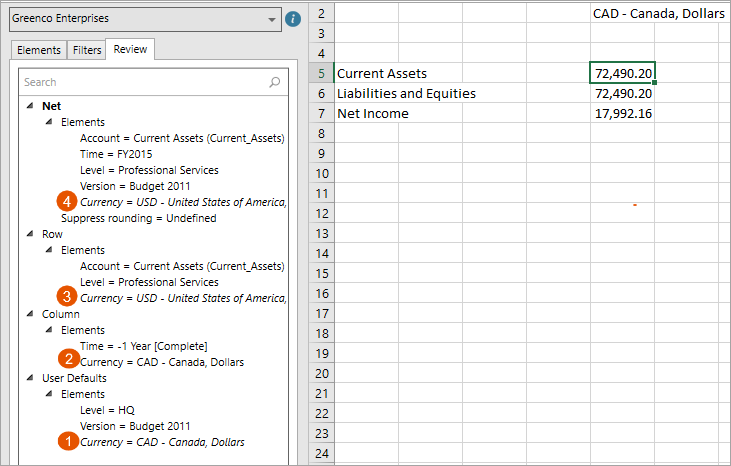
Opzione | Descrizione |
|---|---|
1 | Greenco Enterprises è associata a Dollari canadesi (CAD) ed è elencata in Valori predefiniti utente in corsivo. |
2 | L'elemento Valuta CAD è stato aggiunto alla colonna E. |
3 | Il livello Servizi professionali è stato aggiunto alla riga 5. Poiché in questo caso la valuta predefinita si basa sul livello, la valuta è in corsivo nella riga in cui è stato aggiunto il livello. In questo caso, i servizi professionali utilizzano USD. |
4 | Il valore Netto elenca i USD, come definito nella riga, perché le righe sostituiscono le colonne. È anche in corsivo in Net per illustrare che si tratta di un livello, non di un elemento aggiunto. |