
Aggiungere contesti temporali
Entrata
OfficeConnect
, un contesto è un saldo iniziale o un periodo di tempo fino alla data odierna applicato ai dati di un report. Dal periodo fino alla data odierna vengono visualizzati i totali parziali fino all'elemento temporale selezionato e i saldi iniziali mostrano il totale del periodo precedente. È possibile:
- Aggiungere contesti a qualsiasi report che contenga sia elementi conto sia elementi temporali.
- Aggiungere elementi di contesto e temporali alla stessa colonna, riga o cella.
Se si utilizza OfficeConnect con l'origine dati Dati finanziari, è possibile utilizzare i contesti temporali con i calcoli del saldo giornaliero medio per:
- Rivedere una scomposizione dell'ADB giornaliero fino alla data odierna.
- Espandere una pianificazione riepilogativa in giorni.
- Concetto: Contesto temporale con saldo giornaliero medioConcetto: Contesto temporale con saldo giornaliero medio
- Report sul saldo giornaliero medio con OfficeConnectReport sul saldo giornaliero medio con OfficeConnect
Procedura di base per aggiungere contesti
Per aggiungere contesti a un report:
- AvviaOfficeConnecte aprire un report nuovo o esistente.
- Nel riquadroReport, schedaElementi, fare clic su Tempo per espanderlo.
- Fare clic su Contesto per visualizzare le opzioni disponibili.I contesti disponibili per il report dipendono da come l'amministratore ha impostato il calendario dell'istanza. Un calendario comune potrebbe avere le seguenti opzioni di contesto:
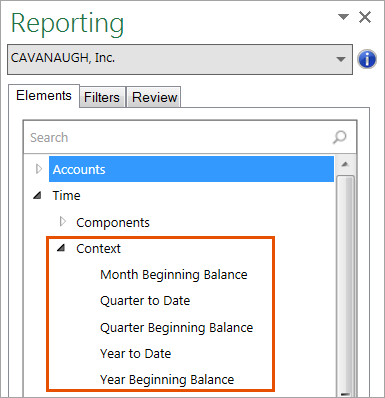
- Trascinare un elemento di contesto in uno dei seguenti modi:
- Nella stessa colonna, riga o cella dell'elemento temporale.
- In qualsiasi colonna, riga o cella quando il tempo è un filtro di una cartella di lavoro o di un foglio di lavoro.
- In qualsiasi riga quando il tempo è una colonna o in qualsiasi cella di tale colonna.
- In qualsiasi colonna quando il tempo è una riga o in qualsiasi cella di tale riga.
- Aggiornare il report.
Come funzionano i contesti
Saldo iniziale
Il saldo iniziale è il saldo all'inizio del periodo di tempo, anziché alla fine. Esempio: il saldo iniziale di maggio 2017 è il saldo di fine aprile 2017.
Entrata
OfficeConnect
, il saldo iniziale si basa sul periodo di pianificazione predefinito dei conti CoGe nell'istanza. Se i conti CoGe sono pianificati mensilmente, il Saldo iniziale trimestre è l'ultimo mese del trimestre precedente. Esempio: maggio 2016 con il contesto Saldo iniziale trimestre mostra i dati di marzo 2016.Nell'esempio, vedere come vengono visualizzati i dati nel foglio online nella parte superiore
OfficeConnect
report sottostante. Il report nella parte inferiore include maggio 2016 come elemento temporale in tutte
le colonne e i contesti, come indicato, nelle colonne CE: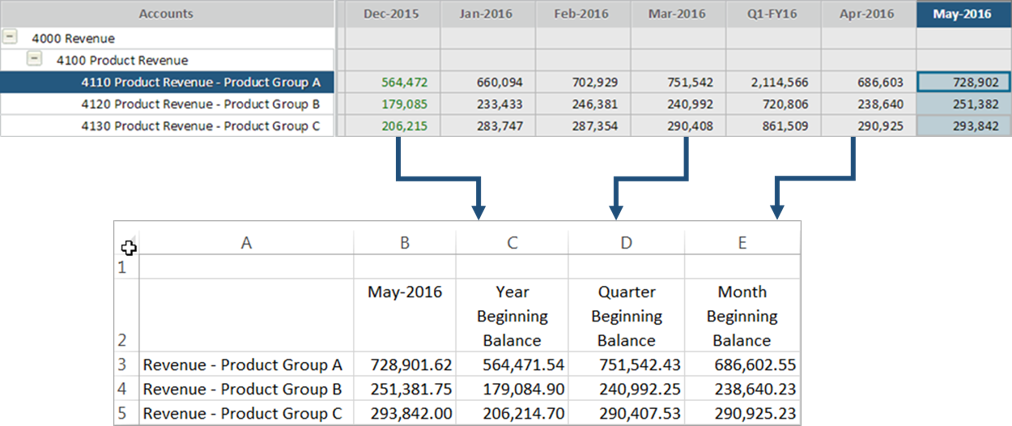
Progressivo del periodo
Da inizio periodo calcola i totali parziali a partire da una data specifica. Da inizio anno a maggio 2017 calcola il totale da gennaio a maggio 2017. Da inizio periodo funziona meglio con i conti periodici, anziché con i conti cumulativi (delta mensili), perché i valori in un conto cumulativo mostrano già i dati dal periodo corrente.
Entrata
OfficeConnect
, il periodo fino alla data odierna calcola dall'inizio del periodo di contesto (settimana, mese e così via) alla fine dell'ultimo elemento temporale. Nell'esempio, gennaio, febbraio e marzo hanno un contesto Trimestre fino alla data di inizio, quindi il report visualizza la somma dei mesi dall'inizio del primo trimestre a ogni mese: 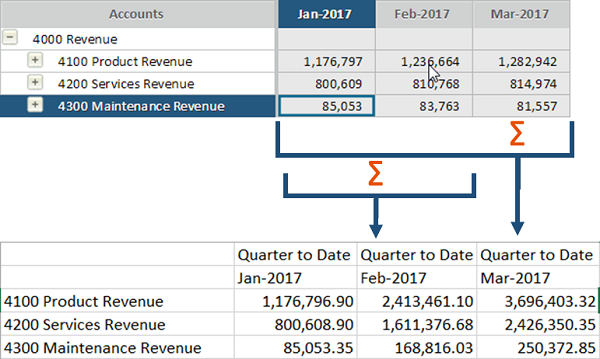
Procedura consigliata: per i contesti dal periodo alla data odierna, utilizzare elementi temporali inferiori al periodo di contesto dal periodo alla data odierna. Esempio: utilizzare Trimestre fino alla data di riferimento o Da inizio anno per gli elementi temporali del mese. Se si utilizza Data fine mese per un elemento del trimestre,
OfficeConnect
lo corregge automaticamente: consultare Contesti per durata uguale o superiore. Contesto con più elementi temporali
Quando si aggiunge un contesto a una sede con più elementi temporali, il report mostra i dati in base all'elemento temporale più recente.
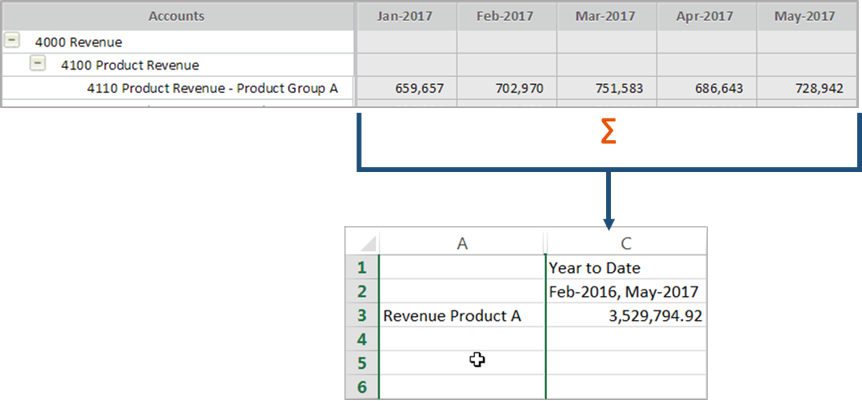
Nell'esempio, febbraio 2016 e maggio 2017 si trovano nella colonna C con un contesto annuale. Il report applica il contesto all'ultima ora, maggio 2017, e mostra il totale parziale da gennaio a maggio 2017.
Febbraio 2016 e maggio 2017 si trovano nella colonna D con un contesto Saldo iniziale trimestre. Il report trova il saldo iniziale in base all'ultima ora, maggio 2017. Il saldo iniziale del trimestre di maggio, secondo trimestre, è l'ultimo mese del primo trimestre, marzo 2017.
Contesto con durata uguale o superiore
Quando si aggiunge un contesto a un elemento temporale di durata uguale o superiore,
OfficeConnect
converte l'elemento temporale in modo che funzioni logicamente nel report.Esempio: Da inizio periodo
Scenario
: un report con un elemento temporale FY2016 e un elemento di contesto Trimestre alla data odierna,Logica report
:- Suddivide il 2016 per Trimestre in base al contesto.
- Seleziona l'ultimo periodo del contesto all'interno dell'elemento temporale: Q4.
- Somma il periodo più piccolo successivo: mesi all'interno del quarto trimestre.
Il report mostra
: il totale di ottobre, novembre e dicembre come trimestre del 2016.Esempio: Saldo iniziale
Scenario
: un'istanza con Mesi come valore predefinito CoGe e un report con l'elemento temporale FY2016 e un elemento di contesto Saldo iniziale trimestre.Logica report
:- Suddivide il 2016 per Trimestre in base al contesto.
- Seleziona l'ultimo periodo del contesto all'interno dell'elemento temporale: Q4.
- Trova il saldo iniziale del trimestre precedente: 3° trimestre 2016.
Il report mostra
: il saldo finale di settembre 2016. Contesti periodo disponibile
- Le opzioni da inizio periodo includono tutti i periodi di tempo del calendario, ad eccezione del più piccolo.
- Le opzioni del saldo iniziale includono il periodo di tempo impostato per i conti CoGe dell'istanza e un valore superiore.
Esempi:
Calendario | Conti CoGe | Opzioni saldo iniziale | Opzioni periodo di tempo fino alla data |
|---|---|---|---|
mesi > trimestri > anni | month | mesi, trimestri, anni | trimestri, anno |
giorni > settimane > mesi > semestrale > anno | semestrale | semestrale, anno | settimane, mesi, semestrali, anno |
Rimuovere un contesto
- Selezionare la riga, la colonna o la cella che contiene l'elemento di contesto che si desidera eliminare.
- Accedere al riquadro Report e fare clic sulla schedaRevisione.
- Fare clic con il pulsante destro del mouse sull'elemento di contesto e fare clic suElimina.
- Aggiornare il report.