
Concept : types d'élément de rapport et comportement
Le panneau
Reporting
affiche tous les éléments que vous pouvez ajouter à votre rapport. Vous pouvez ajouter des éléments dans les filtres de rapport, les colonnes, les lignes et les cellules individuelles. Chaque instance inclut les comptes, les temps, les périmètres et les versions. Certaines incluent des devises, des attributs et des dimensions personnalisées.La plupart des éléments reflètent la configuration de votre modèle.
Comment fonctionnent les éléments ?
OfficeConnect
affiche les données de Adaptive Planning
en fonction de l'emplacement où les éléments "s'entrent" dans la feuille de calcul du rapport.Chaque cellule est une intersection visible entre les lignes et les colonnes. Les filtres fournissent une intersection invisible, comme une troisième dimension, pour chaque cellule. Le rapport ajoute les versions, périmètres et devise (le cas échéant) par défaut à chaque
OfficeConnect
rapport. Ces valeurs par défaut fonctionnent derrière le rapport, comme les filtres.L'intersection de l'élément suit les règles de priorité, en fonction de la manière et de l'emplacement où vous avez ajouté les éléments au rapport. Pour vérifier les éléments d'un point de données et voir les règles de priorité en action, accédez à l' onglet Réviser du panneau Rapports.
Critères d'élément
Pour produire des données valides, chaque point de données, ou cellule, doit se croiser :
- Comptes ou attributs de compte : ajoutez des éléments de compte aux colonnes, lignes ou filtres.
- Temps : ajoutez des éléments de temps aux colonnes, lignes ou filtres.
- Périmètre : laissez le rapport utiliser votre périmètre par défaut ou ajoutez des éléments de périmètre. La valeur par défaut est le périmètre le plus élevé auquel vous pouvez accéder.
- Version : laissez le rapport utiliser votre valeur par défaut ou ajoutez des éléments de version. La version par défaut est définie par votreAdaptive Planningadministrateur pour tous les utilisateurs.
Éléments comme filtres
Les filtres sont facultatifs. Vous pouvez ajouter des filtres aux classeurs et aux feuilles de calcul. Une fois que vous avez ajouté des éléments aux filtres, vous et d'autres utilisateurs pouvez les utiliser pour voir différentes tranches de données du rapport. Pour affecter les données, des filtres doivent être ajoutés, activés et cochés.
Les filtres suivent les règles de priorité : les filtres de la feuille de calcul remplacent les filtres du classeur.
Exemple : si vous avez un filtre de classeur pour EX2016 et un filtre de feuille de calcul pour EX2015, le rapport affiche les données pour EX2015.
Les éléments dans les lignes et les colonnes remplacent les filtres.
Exemple : si Version de budget est dans une colonne et Montants réels est un filtre, les cellules de la colonne affichent les données Budget.
Éléments dans les colonnes et les lignes
Pour un rapport valide, vous avez besoin d'au moins un élément dans une ligne et d'au moins un élément dans une colonne. Voir Ajouter des éléments.
Les éléments des lignes remplacent les éléments des colonnes.
Exemple : si le compte Actif est sur une ligne et que le compte Charges est sur une colonne, la cellule se chevauchant affiche les données Actif.
Éléments dans les cellules
Les cellules sont la combinaison de toutes les valeurs par défaut des éléments et des éléments ajoutés aux filtres, colonnes et lignes. Vous pouvez également ajouter des éléments à une ou plusieurs cellules ; cet élément remplacera tout autre élément.
Si vous voulez remplacer les données d'une cellule pour remplacer les éléments, ajoutez une équation Excel.
Exemple : saisissez =45 au lieu de 45. Actualisez le rapport et l'équation que vous avez ajoutée remplace les données de
Adaptive Planning
. Types d'élément de base
Comptes
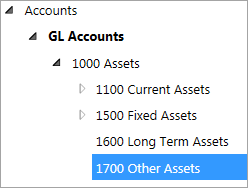
Chaque instance a des comptes GL. La plupart de ces comptes ont des comptes Personnalisé, Métrique, Modèle, Cube et d'hypothèse. Vous pouvez ajouter Actif à votre rapport et celui-ci affichera la valeur d'agrégat de ses quatre sous-comptes. Vous pouvez également développer Actif pour ajouter chaque sous-compte. Notez que certains sous-comptes, comme Actifs circulants et Actifs immobilisés, ont également des sous-comptes.
Temps
Chaque instance a des contextes, des composants et des périodes.
Périodes
: vous pouvez ajouter un calendrier entier ou développer chaque période pour voir des segments plus petits que vous pouvez ajouter au rapport. Les périodes sont décomposées en fonction de votre configuration de calendrier. En général, chaque année peut être développée en trimestres, puis en mois. Certaines instances peuvent avoir des semestres, des semaines et même des jours.Composantes Composantes
: correspondent à des périodes organisées en fonction de la configuration du calendrier de votre instance. Exemple : vous pouvez développer des composantes pour glisser-déposer rapidement des années, des trimestres, des mois, etc. Utilisez des composantes d'une durée inférieure à celle d'une année avec des éléments de temps spécifiques d'une année.
Contextes
: les contextes fournissent des informations contextuelles sur les éléments de temps, tels que le solde d'ouverture ou le cumul depuis le début de la période. Utiliser des contextes avec des éléments de temps spécifiques d'une année.Périmètre
Chaque instance a des éléments de périmètre. Les éléments de périmètre correspondent à la structure d'organisation dans votre instance. L'ajout d'un périmètre réduit affiche la valeur d'agrégat. Le développement de chaque périmètre permet d'afficher les données décomposées par périmètre. Si vous n'êtes pas autorisé à afficher un périmètre, il ne s'affiche pas dans l'onglet Éléments.
À moins que vous n'ajoutiez des éléments d'organisation à votre rapport, le rapport utilise votre organisation par défaut, en fonction de votre modèle en ligne.
Versions
Chaque instance a des éléments de version. Les versions correspondent à la structure de vos versions de montants réels et de planification dans votre instance. Les versions masquées n'apparaissent pas dans l'onglet Éléments et ne peuvent pas être utilisées.
À moins que vous n'ajoutiez des éléments de version à votre rapport, le rapport utilise votre version par défaut pour tous les rapports OfficeConnect que vous créez ou ouvrez.
Pour utiliser les devises converties dans les rapports OfficeConnect, vous ne pouvez inclure que les versions qui l'autorisent. Si vous ajoutez au moins une version sans devise convertie, le rapport entier utilise les taux de change définis dans Modélisation pour toutes les versions.
Réviser les éléments ajoutés et les valeurs par défaut dans une cellule, une ligne ou une colonne
Vous pouvez vérifier les éléments par défaut et appliqués de n'importe quel point de données de votre choix.
OfficeConnect
rapport pour comprendre la source des données.