
Rechercher et remplacer des éléments dans les rapports
Rechercher et remplacer des éléments
La fonction Rechercher et remplacer vous permet de :
- Recherchez un élément disponible sur plusieurs feuilles d'un classeur ou sur une seule feuille de calcul.
- Remplacer chaque instance de l'élément une par une ou toutes les fois.
Utilisez la fonction Rechercher et remplacer lorsque vous souhaitez apporter des modifications globales à de nombreuses feuilles. Les éléments suivants sont ajoutés à la feuille de calcul. Vous ne trouvez ni les libellés, ni les éléments appliqués via un filtre :
- Comptes
- Dimensions
- Versions
- Temps
- Contexte
La fonction Rechercher et remplacer est disponible dans les domaines suivants :
- Leonglet. Dans le menu déroulant Rechercher, sélectionnezOfficeConnectRechercherouRemplacer. La boîte de dialogue Rechercher et remplacer s'ouvre et apparaît sur l'action sélectionnée.
- L'ongletÉlémentsou l'ongletRéviserdans le panneauRapports. Faites un clic droit sur un élément et sélectionnezRechercher. La boîte de dialogue Rechercher et remplacer s'ouvre avec l'élément sélectionné pré-renseigné dans l'arborescence Rechercher.
Rechercher et remplacer des aptitudes
- Recherche avec filtre automatique : à mesure que vous saisissez le mot-clé,OfficeConnectfiltre l'arborescence pour afficher uniquement les éléments correspondant au texte saisi.
- Périmètre Rechercher et remplacer : choisissez l'option à rechercher dans les feuilles sélectionnées ou dans l'ensemble du classeur.
- Feuilles sélectionnées : recherche les instances dans les feuilles sélectionnées. Ctrl+clic sur chaque onglet de la feuille avant de rechercher l'élément.
- Classeur : recherche les instances dans toutes les feuilles du classeur.
- Options de recherche et de remplacement :
- Rechercher tout : recherche toutes les instances.
- Rechercher l'élément suivant : trouve l'instance suivante.
- Tout remplacer : permet de remplacer toutes les instances trouvées. Lorsque le remplacement est terminé, un message apparaît pour indiquer le nombre d'instances remplacées.
- Remplacer : permet de remplacer l'instance et de passer à l'instance suivante.
- Supprimer : supprimez l'élément de l'emplacement. Pour supprimer un élément, recherchez-le. Dans l'ongletRemplacer, sélectionnezSupprimer l'élément au lieu de le remplaceret cliquez surRemplacer.
Exemple : rechercher et remplacer globale un élément dans un classeur
Imaginons que vous êtes responsable du développement et de la mise à jour d'une série de rapports financiers basés sur la version du brouillon de budget 2015. Des modifications d'organisations survenues au milieu de l'exercice nécessitent un nouveau facteur du brouillon de budget. Vous voulez remplacer l'ancienne version dans toutes les feuilles du classeur par une nouvelle version appelée
Budget de travail 2015
.Lorsque vous utilisez la zone de recherche en haut de la liste des éléments, votre recherche s'effectue dans la liste des éléments disponibles, et non dans les éléments que vous avez ajoutés au rapport.
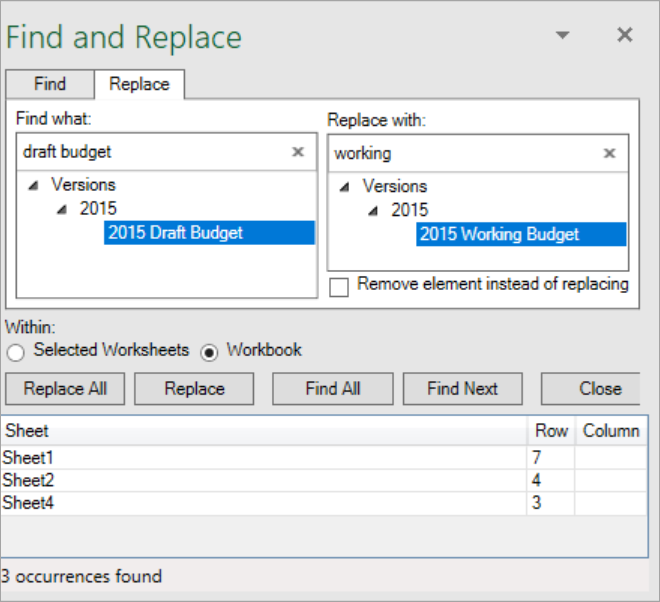
- Dans l'ongletRechercher, saisissez un mot-clé dans la zone de recherche pour rechercher les éléments que vous avez ajoutés au rapport. Dans l'arborescence de navigation, sélectionnez l'élément pour mettre en surbrillance l'élément à rechercher. Exemple : typede brouillon de budget
- SélectionnezClasseurpour rechercher toutes les instances de toutes les feuilles du classeur.
- Cliquez surRechercher tout. Une liste de feuilles s'affiche dans le panneau inférieur, indiquant l'emplacement des instances de l'élément.
- Dans l'ongletRemplacer, saisissez un mot-clé dans le champ de recherche pour rechercher les éléments que vous avez ajoutés au rapport. Dans l'arborescence de navigation, sélectionnez l'élément pour mettre en surbrillance l'élément à remplacer. Exemple : saisirle budget de travail
- Cliquez surTout remplacer. Une fois cette opération terminée, un message apparaît pour indiquer le nombre d'instances qui ont été remplacées.