
Ajouter des éléments aux colonnes, lignes et cellules
Pour chaque rapport, vous devez ajouter au moins un élément de temps et un élément de compte. Pour un rapport de base, faites glisser les éléments pour les déposer dans des colonnes, des lignes ou des cellules. Il existe différentes techniques à utiliser. Vous pouvez ajouter :
- Un seul élément dans une seule colonne, ligne ou cellule
- Plusieurs éléments dans une seule colonne, ligne ou cellule pour afficher les données d'agrégat.
- Plusieurs éléments dans plusieurs colonnes, lignes ou cellules.
Avant de commencer
Révisez les éléments de rapport pour comprendre ce que sont ces éléments et comment ils fonctionnent
OfficeConnect
Rapports.Consultez les Types de valeur par défaut et les Règles de priorité pour comprendre les valeurs par défaut en place, telles que le périmètre Version et Organisation.
Étapes de base pour ajouter des éléments
Ajoutez des éléments aux lignes et aux colonnes plutôt que des cellules uniques. Si vous ajoutez un élément différent aux cellules, assurez-vous de correctement marquer et d'ajouter des notes.
- Dans la grille, sélectionnez les cellules, les lignes ou les colonnes auxquelles vous souhaitez appliquer des éléments de reporting.
- Dans le panneauReporting, sélectionnez l'ongletÉléments.
- Cliquez sur la liste des types d'élément pour voir les éléments que vous souhaitez ajouter. Lorsque vous appliquez un élément en gras à une seule ligne ou colonne, le rapport ajoute également les enfants sous-jacents, chacun à sa propre ligne ou colonne.
- Ajoutez l'élément à la sélection mise en surbrillance :
- Faites glisser des éléments pour les déposer dans des cellules, des lignes et des colonnes sélectionnées.
- Faites un clic droit sur un élément et choisissezAppliquer à la sélection.
- Cliquez sur un élément et cliquez surAppliquer à la sélection
 dans la barre d'outils.
Si vous ajoutez un élément à une seule cellule, vous recevrez une invite de
OfficeConnect
vous demandant de confirmer que vous souhaitez que l'élément soit uniquement ajouté à la cellule et non à la ligne ou à la colonne correspondante :Option Développer tout
Dans le panneau
Éléments
, faites un clic droit sur un élément et sélectionnez Développer tout
pour afficher tous les éléments d'un élément. Vous pouvez voir tout ce qui s'agrège dans l'élément que vous avez développé. Dans l'exemple, vous développez tous les comptes Personnalisés pour voir également tous les comptes personnalisés et leurs comptes enfants.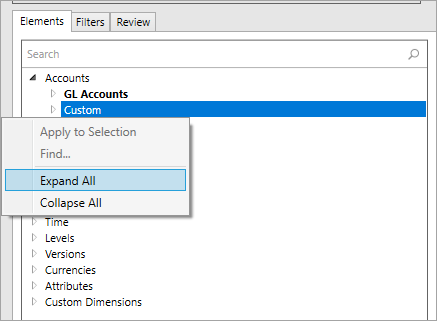
Réduire tout
Dans le panneau
Éléments
, faites un clic droit sur un élément et sélectionnez Réduire tout
pour masquer tous les éléments d'un élément. Vous ne voyez que l'élément du périmètre supérieur et ses frères/soeurs (le cas échéant). Dans l'exemple, vous réduirez Actif pour masquer ses enfants. Vous pouvez maintenant voir ses comptes frères/sœurs : Passif et capitaux propres, Résultat net, Compte de résultat et Résultat hors exploitation. 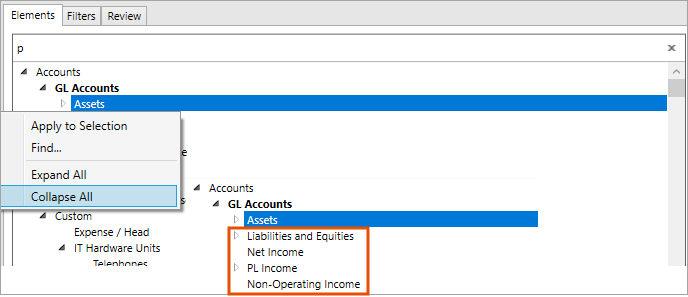
Ajouter un seul élément à une seule colonne, ligne ou cellule
- Mettez en surbrillance une colonne, une ligne ou une cellule entière.
- Faites glisser l'élément jusqu'à la zone mise en surbrillance.
- Cliquez surActualiser.
Si vous ajoutez des éléments de rapport ou des libellés dans les cellules fusionnées d'un classeur de reporting, vous ne pouvez pas mettre à jour ou actualiser ces cellules en utilisant
OfficeConnect
.Ajouter plusieurs éléments à une seule colonne, ligne ou cellule
- Mettez en surbrillance une colonne, une ligne ou une cellule entière.
- Maintenez la touche Ctrl enfoncée et cliquez sur autant d'éléments que vous le souhaitez.
- Faites glisser les éléments jusqu'à la zone mise en surbrillance.
- Cliquez surActualiser.
- Tous les éléments alimentent la colonne, la ligne ou la cellule.
- Les données regroupent les éléments et affichent le total.
Lorsque vous ajoutez plusieurs comptes de contrepartie, ou une combinaison de comptes de contrepartie et de comptes standard, l'agrégat est calculé comme suit :
- Renvoie un nombre positif à la somme de tous les comptes de contrepartie lorsque tous les comptes sont des comptes de contrepartie.
- Renvoie la somme de tous les comptes standard moins la somme de tous les comptes de contrepartie lorsqu'il existe une combinaison de comptes.
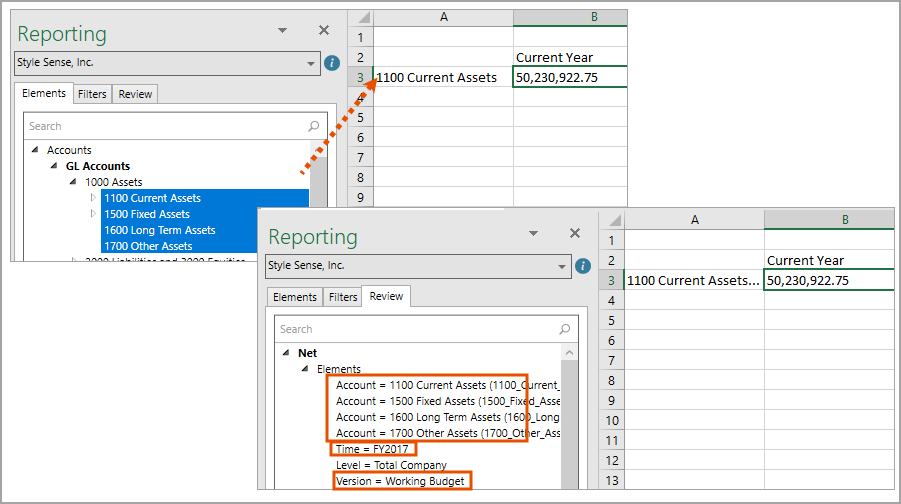
Exemple de ligne : ajoutez plusieurs comptes à une seule ligne. La ligne affiche la valeur d'agrégat de tous les comptes. Mettez la ligne en surbrillance et accédez à l'onglet Réviser. Dans la section des lignes, vous voyez tous les comptes.
Exemple de colonne : déposez la version Budget de travail et 2017 dans une seule colonne. La colonne affiche les données du budget de travail pour 2017. Mettez la colonne en surbrillance et accédez à l'onglet Réviser. Dans la section des colonnes, les sections Version du budget de travail et 2017 s'affichent à la fois.
Ajouter plusieurs éléments à plusieurs colonnes, lignes ou cellules
- Mettez en surbrillance au moins deux colonnes, lignes ou cellules.
- Maintenez la touche Ctrl enfoncée et cliquez sur autant d'éléments que vous le souhaitez. Il n'a pas besoin de correspondre exactement au nombre de lignes surlignées.
- Faites glisser les éléments jusqu'à la zone mise en surbrillance de la feuille de calcul.
- Cliquez surActualiser.
- Vous devez uniquement sélectionner au moins deux colonnes, lignes ou cellules, puisOfficeConnectrépartit les éléments chacun dans sa propre colonne, ligne ou cellule.
- Vous pouvez glisser-déposer un élément en gras réduit jusqu'à une seule colonne, ligne ou cellule ; le rapport ajoute alors les valeurs développées, chacune à sa propre colonne, ligne ou cellule.
Exemple : sélectionnez deux lignes, puis déposez quatre comptes sur la dernière des deux lignes. Cliquez sur
Actualiser
et le rapport renseigne un compte pour chacune des quatre lignes. Dans l'onglet Réviser, le rapport n'a appliqué qu'un compte à chaque cellule. 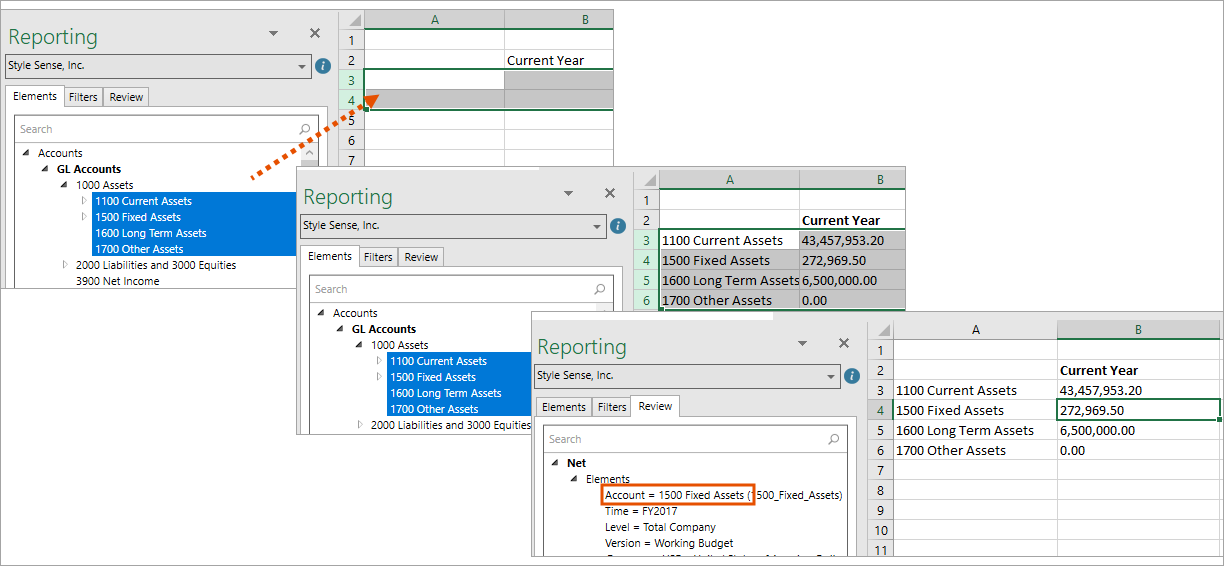
Ajouter des éléments de périmètre et de version
Le rapport ajoute les éléments Périmètre et Version par défaut. Voir Version par défaut et Valeurs par défaut de l'organisation
.
Il existe trois méthodes pour ajouter des périmètres et des versions à un
OfficeConnect
rapport :- Laissez les valeurs par défaut en place.
- Ajoutez aux filtres du classeur ou de la feuille de calcul. Voir Ajouter des éléments aux filtres.
- Ajouter à des lignes, des colonnes ou des cellules. C'est utile si vous souhaitez comparer les données financières entre le périmètre et/ou les versions.