
Changer la vue de la feuille
Choisissez l’une des options ci-dessous pour changer la vue des feuilles. Tenez compte du type de feuille que vous avez ouvert (apprenant à désigner les types de feuilles). Ces fonctions sont disponibles uniquement lorsque vous êtes connecté à
Adaptive Planning
:- Intervertir les axes
- Filtrer par horizons temporels
- Filtrer les rangées par contenu
- Supprimer les zéros et les blancs
- Changer les dimensions, les axes et les coordonnées
Intervertir les axes dans des feuilles standard
Cette option n’est disponible que pour les feuilles standard. Vous pouvez échanger le filtre de rangée et le filtre du volet Planning dans des feuilles standard.
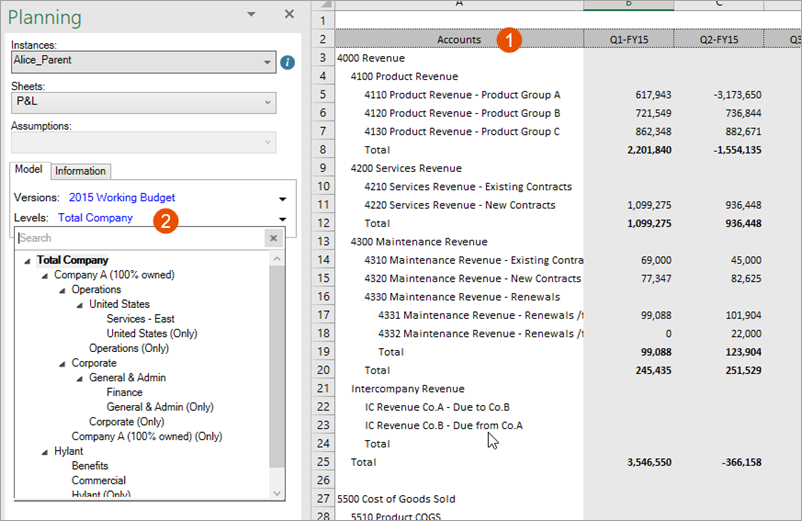
Option | Description |
|---|---|
1 | Par défaut, les comptes sont répertoriés dans les rangées de la première colonne. |
2 | Par défaut, vous choisissez les niveaux dans la liste déroulante du volet Planification. |
Pour échanger le filtre et les rangées, faites un clic droit dans la première colonne de la grille et sélectionnez
Planification
> Afficher par niveau
.À présent, les niveaux sont affichés dans les rangées de la première colonne. Vous choisissez des comptes dans le volet Planning.
Modifier et filtrer les horizons temporels dans toutes les feuilles
Ces options d’affichage sont disponibles pour toute feuille comportant des intervalles de temps. Pour filtrer l’horizon temporel dans la grille :
- Vérifiez que vous êtes connecté àAdaptive Planning.
- À partir de la planificationruban de l’onglet, cliquez surOptions d’affichage
 .
. - Cliquez sur l’ongletHeures.
- Sélectionnez le début et la fin de l’intervalle de temps que vous souhaitez afficher sur la feuille.
- Sélectionnez les colonnes à afficher pour chaque année de la liste (en fonction des options sélectionnées pour les champs Début et Fin). Vous pouvez effectuer des sélections différentes pour chaque exercice répertorié.
Découvrez les options et les paramètres disponibles.
- Exemples d’affichages d’horizon temporel
- Supposons qu’il s’agit du mois de mai 2017 :ChampDébut de l’année en cours, fin du trimestre en cours, mois d’affichageDébut du décalage par rapport à l’exercice actuel, fin du trimestre actuel, mois d’affichageDébut du mois, Fin du mois actuel, Afficher les moisDébut du mois, Fin du mois actuel, Combinaison d'affichagesSélection pour le début :Exercice en coursDécalage : 0Exercice en coursDécalage : -1Mois et sélectionnez Avril 2016Mois et sélectionnez Avril 2016Mettre fin à la sélection :Trimestre en coursDécalage : 0Trimestre en coursDécalage : 2Mois en coursMois en coursColonne affichée :Mois pour toutes les annéesMois pour toutes les annéesMois pour toutes les annéesPour 2016, sélectionnez un trimestrePour 2017, sélectionnez moisRésultat :Début : janvier 2017Fin : juin 2017Début : janvier 2016Fin : décembre 2017Début : avril 2016Fin : mai 2017T2, T3 et T4 de 2016, suivis de janvier, février, mars, avril et mai de 2017
Filtrer par contenu dans les feuilles modélisées
Cette option n’est disponible que dans les feuilles modélisées. Les feuilles modélisées comportent souvent plusieurs rangées de contenu. Utilisez les filtres pour :
- Rechercher des données pertinentes
- Réduire la taille de votre feuille
- Éliminer le défilement
- Voir différents ensembles de données si votre administrateur a limité le nombre de rangées qu’une feuille modélisée peut afficher (vous voyez une remarque d’information en bas si cela est vrai)
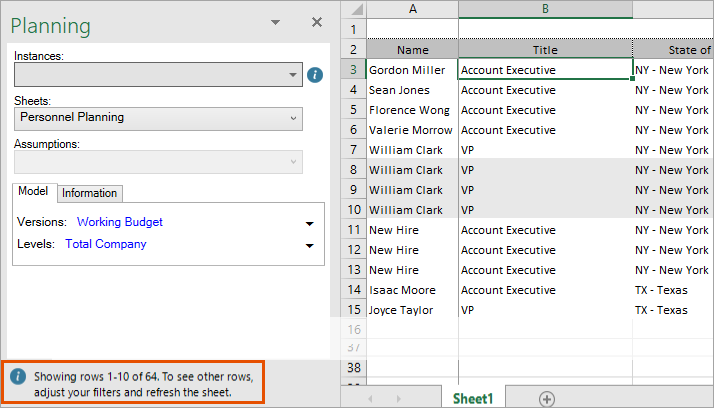
Si vous êtes connecté à
Adaptive Planning
en ligne, l’utilisation du filtre vous permettra de fermer une session. Enregistrez votre travail en ligne avant d'utiliser le filtre dans Interface Excel pour Planning
.- Vérifiez que vous êtes connecté àAdaptive Planning.
- Dans le ruban Planning, cliquez surFiltres de feuille
 .
. - Sélectionnez une colonne à filtrer. Par exemple, si votre feuille répertorie les employés, vous pouvez sélectionner Nom pour filtrer par nom.
- Sélectionnez l’opérateur pour les règles de filtre : commence par, se termine par, contient, ne contient pas, etc.
- Entrez les lettres, les mots ou les nombres dans le champ vide. Par exemple, vous pouvez sélectionnerNometcommencer par,puis entrer T. Lorsque vous cliquez surOK, la feuille n’affiche que les employés dont le nom commence par T.
- Cliquez sur l’icône plus pour ajouter d’autres règles au filtre. Vous pouvez sélectionner une autre colonne ou la même colonne et un opérateur différent pour filtrer davantage la feuille. Par exemple, vous pouvez sélectionnerNom,se termine paret entrer E. Lorsque vous cliquez surOK, la feuille affiche uniquement les employés dont les noms commencent par Tse terminent par E.et
- Cliquez surAjouter groupepour ajouter des règles OU à vos critères. Par exemple, vous pouvez sélectionnerNometcommencer par. Ensuite, entrez R. Maintenant que vous cliquez surOK, la feuille affiche les employés dont le nom commence par T et se termine par Eles employés dont le nom commence par R.ainsi que
- Cliquez surOK.
Ajoutez des règles ET avec l’icône plus et des règles OU avec le bouton
Ajouter groupe
.Supprimer les zéros et les blancs dans les feuilles standard et cubes
Cette option n’est disponible que pour les feuilles standard et cubes. Pour supprimer les zéros et les blancs ou pour afficher les zéros (surtout si vous essayez d’entrer de nouvelles données) :
- Vérifiez que vous êtes connecté àAdaptive Planning.
- À partir de la planificationruban de l’onglet, cliquez surOptions d’affichage.
- Cliquez sur l’ongletHeures.
- Au bas de la fenêtre, sélectionnez ou désélectionnezSupprimer les lignes s’il y a des zéros ou des blancs. Si les zéros et les blancs sont supprimés, vous ne verrez pas les rangées qui contiennent des cellules en blanc ou des cellules égales à zéro et vous ne pourrez pas y entrer de nouvelles données.
Modifier les dimensions, les axes et les coordonnées
Ces options ne s’appliquent qu’aux feuilles cubes. Les feuilles cubes offrent plus d'options dans Planning volet que les autres feuilles, et vous pouvez personnaliser davantage l’affichage des données de ces feuilles. Vous ne devez pas savoir si vous envisagez une feuille cube? Découvrez comment désigner les types de feuilles.
Les dimensions sont intégrées aux feuilles cubes par votre administrateur de la modélisation.
Vérifiez que vous êtes connecté à
Adaptive Planning
, et changez l’une des options d’affichage disponibles pour les feuilles cubes à partir du volet Planning : Revenir à l’affichage initial et annuler toutes les modifications d’affichage que vous avez apportées.
 Intervertir les lignes et les colonnes. Par exemple, si les heures sont affichées dans les colonnes et les comptes dans les rangées, cliquez sur ce bouton pour afficher les comptes dans les colonnes et les heures dans les rangées.
 - Filtrer les données par dimensions: sélectionnez différentes valeurs de dimension dans les menus déroulants de Planningvolet. Les données changent pour refléter uniquement les informations liées à cette dimension.
- Ajoutez des dimensions à la grille. Glissez-déposez n'importe quelle dimension répertoriée dans Dimensions.la case Colonnesou rangéescase pour afficher les valeurs des données pour ces dimensions.
En savoir plus sur l' utilisation des dimensions dans
Interface Excel pour Planning
.