
Concept : types d’éléments de rapport et comportement
Le volet
Rapports
affiche tous les éléments que vous pouvez ajouter à votre rapport. Vous pouvez ajouter des éléments dans les filtres, les colonnes, les rangées et les cellules individuelles du rapport. Chaque instance inclut des comptes, des heures, des niveaux et des versions. Certains incluent des devises, des attributs et des dimensions personnalisées.La plupart des éléments reflètent la définition de votre modèle.
Comment fonctionnent les éléments
OfficeConnect
affiche les données de Adaptive Planning
en fonction de l’intersection des éléments dans la feuille de calcul du rapport.Chaque cellule est une intersection visible entre les rangées et les colonnes. Les filtres fournissent une intersection invisible, en tant que troisième dimension, pour chaque cellule. Le rapport ajoute des versions, des niveaux et une devise par défaut (le cas échéant) à chaque
OfficeConnect
rapport. Ces valeurs par défaut fonctionnent derrière le rapport, comme les filtres.L’intersection des éléments suit les règles de priorité, en fonction de la façon et de l’endroit où vous avez ajouté les éléments au rapport. Pour vérifier les éléments d’un point de données et consulter les règles de priorité au travail, accédez à l’ onglet Réviser du volet Rapports.
Exigences pour l'élément
Pour produire des données valides, chaque point de données ou cellule doit avoir l’intersection de chacun des éléments suivants :
- Comptes ou attributs de compte : ajoutez des éléments de compte aux colonnes, aux lignes ou aux filtres.
- Temps : ajoutez des éléments de temps aux colonnes, aux rangées ou aux filtres.
- Niveau : laissez le rapport utiliser votre niveau par défaut ou ajoutez des éléments de niveau. La valeur par défaut est le niveau le plus élevé auquel vous pouvez accéder.
- Version : laissez le rapport utiliser votre élément par défaut ou ajoutez des éléments de version. La version par défaut est définie par votreAdaptive PlanningAdministrateur pour tous les utilisateurs.
Éléments comme filtres
Les filtres sont facultatifs. Vous pouvez ajouter des filtres aux classeurs et aux feuilles de calcul. Une fois que vous avez ajouté des éléments aux filtres, vous et d’autres personnes pouvez les utiliser pour afficher différentes tranches de données dans le rapport. Des filtres doivent être ajoutés, activés et cochés pour affecter les données.
Les filtres suivent les règles de priorité: les filtres de feuille de calcul remplacent les filtres de classeur.
Exemple : si vous avez un filtre de classeur pour l’exercice 2016 ainsi qu’un filtre de feuille de calcul pour l’exercice 2015, le rapport affiche les données de l’exercice 2015.
Les éléments des lignes et des colonnes remplacent les filtres.
Exemple : si la version de budget se trouve dans une colonne et que les chiffres réels sont un filtre, les cellules de la colonne affichent les données de budget.
Éléments dans les colonnes et les rangées
Pour un rapport valide, vous devez avoir au moins un élément dans une ligne et au moins un élément dans une colonne. Voir Ajouter des éléments.
Les éléments des rangées remplacent les éléments des colonnes.
Exemple : si le compte des actifs se trouve sur une rangée et que le compte de frais se trouve dans une colonne, la cellule intersectionnelle affiche les données des actifs.
Éléments dans les cellules
Les cellules sont la combinaison de toutes les valeurs par défaut des éléments et des éléments ajoutés aux filtres, aux colonnes et aux rangées. Vous pouvez également ajouter des éléments à une seule cellule ou à plusieurs cellules afin que cet élément remplace tout autre élément.
Si vous souhaitez remplacer les données d’une cellule pour remplacer les éléments, ajoutez une équation Excel.
Exemple : entrez = 45 au lieu de 45. Actualisez le rapport et l’équation que vous avez ajoutée remplace les données de
Adaptive Planning
. Types d'éléments de base
Comptes
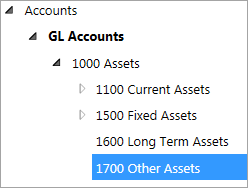
Chaque instance a des comptes GL. Bon nombre d’entre eux ont des comptes Personnalisé, Indicateur, Modélisé, Cuber et Hypothèse. Vous pouvez ajouter des actifs au rapport et afficher la valeur d’agrégat de ses quatre sous-comptes. Vous pouvez également développer Actifs pour ajouter chaque sous-compte. Notez que certains des sous-comptes, comme Actifs courants et Actifs immobilisés, ont également des sous-comptes.
Temps
Chaque instance comporte des contextes, des composantes et des périodes temporelles.
Périodes temporelles
: vous pouvez ajouter un calendrier entier ou développer chaque période temporelle pour afficher des segments plus petits que vous pouvez ajouter au rapport. Les périodes temporelles se décomposent en fonction de la configuration de votre calendrier. En général, vous pouvez développer chaque année en trimestres, puis en mois. Certaines instances peuvent avoir des semestres, des semaines et même des jours.Composantes
: les composantes sont des périodes temporelles rangées en fonction de la configuration du calendrier de votre instance. Exemple : vous pouvez développer les composantes pour faire glisser et déposer rapidement des années, des trimestres, des mois, etc. Utilisez des composantes de temps inférieures à un an avec des éléments de temps propres à l’année.
Contextes
: les contextes fournissent des renseignements contextuels aux éléments de temps, tels que le solde d’ouverture ou le cumul depuis le début de la période. Utilisez des contextes avec des éléments de temps propres à une année.Niveau
Chaque instance comporte des éléments de niveau. Les éléments de niveau correspondent à la structure d’organisation de votre instance. L'ajout d'un niveau réduit affiche la valeur d'agrégat. Le développement pour ajouter chaque sous-élément affiche les données détaillées par niveau. Si vous n’avez pas l’autorisation d’afficher un niveau, celui-ci ne s’affichera pas dans l’onglet Éléments.
Sauf si vous ajoutez des éléments d’organisation à votre rapport, le rapport utilise votre organisation par défaut, en fonction de votre modèle en ligne.
Versions
Chaque instance comporte des éléments de version. Les versions correspondent à la structure de vos chiffres réels et des versions de planification dans votre instance. Les versions masquées ne s'affichent pas dans l'onglet Éléments et ne peuvent pas être utilisées.
Sauf si vous ajoutez des éléments de version à votre rapport, le rapport utilise votre version par défaut pour tout rapport OfficeConnect que vous créez ou ouvrez.
Pour utiliser les devises converties dans les rapports OfficeConnect, vous pouvez uniquement inclure les versions qui l’activent. Si vous ajoutez au moins une version sans devise convertie, l’ensemble du rapport utilise les taux de change définis dans Modélisation pour toutes les versions.
Passez en revue les éléments ajoutés et les valeurs par défaut dans une cellule, une rangée ou une colonne
Vous pouvez passer en revue les éléments par défaut et les éléments appliqués de n’importe quel point de données dans votre
OfficeConnect
rapport pour comprendre la source des données.