
Rechercher et remplacer des éléments dans des rapports
Rechercher des éléments et les remplacer
Avec Rechercher et remplacer, vous pouvez :
- Recherchez un élément disponible dans plusieurs feuilles de calcul d’un classeur ou dans une seule feuille de calcul.
- Remplacez chaque instance de l’élément une par une ou toutes en même temps.
Utilisez Rechercher et remplacer lorsque vous souhaitez effectuer des modifications globales sur plusieurs feuilles. Vous pouvez trouver les éléments suivants qui sont ajoutés à la feuille de calcul. Vous ne trouvez aucune étiquette et aucun élément appliqué au moyen d'un filtre :
- Comptes
- Dimensions
- Versions
- Temps
- Contexte
Rechercher et remplacer est disponible à partir des domaines suivants :
- Leun onglet. Dans la liste déroulante Rechercher, sélectionnezOfficeConnectRechercherouRemplacer. La boîte de dialogue Rechercher et remplacer s’ouvre à l’action sélectionnée.
- L’ongletÉlémentsou l’ongletÉvaluationdans le voletRapports. Cliquez avec le bouton droit sur un élément et sélectionnezRechercher. La boîte de dialogue Rechercher et remplacer s’ouvre avec l’élément sélectionné préchargée dans l’arborescence Rechercher.
Rechercher des aptitudes et les remplacer
- Recherche avec filtre automatique : lorsque vous entrez le mot-clé,OfficeConnectfiltre l’arborescence pour afficher uniquement les éléments correspondant à l’entrée de texte.
- Rechercher et remplacer un champ d’application : choisissez de le rechercher dans les feuilles sélectionnées ou dans le classeur complet.
- Feuilles de calcul sélectionnées : recherche les instances dans les feuilles de calcul sélectionnées. Ctrl-cliquez sur chaque onglet de feuille de calcul avant de trouver l’élément.
- Classeur : recherche les instances dans toutes les feuilles du classeur.
- Options Rechercher et Remplacer :
- Rechercher tout : recherche toutes les instances.
- Rechercher l’instance suivante : recherche l’instance suivante.
- Remplacer tout : remplace toutes les instances trouvées. Lorsque le remplacement est terminé, un message s’affiche indiquant le nombre d’instances remplacées.
- Remplacer : remplace l’instance et passe à l’instance suivante.
- Retirer : retirez l’élément de l’emplacement. Pour retirer un élément, recherchez-le dans l’ongletRemplacer, sélectionnezRetirer l’élément au lieu de le remplacer, puis cliquez surRemplacer.
Exemple : recherche et remplacement globaux d’un élément dans le classeur
Supposons que vous êtes responsable du développement et de la mise à jour d’une série de rapports financiers en fonction de la version de brouillon de budget 2015. Des changements liés à une organisation sont survenus au milieu de l’exercice et qui nécessitent un nouveau facteur du brouillon de budget. Vous souhaitez remplacer l’ancienne version sur toutes les feuilles du classeur par une nouvelle version appelée
Budget de travail 2015
.Quand vous utilisez la case Rechercher en haut de la liste des éléments, vous recherchez la liste des éléments disponibles, et non les éléments que vous avez ajoutés au rapport.
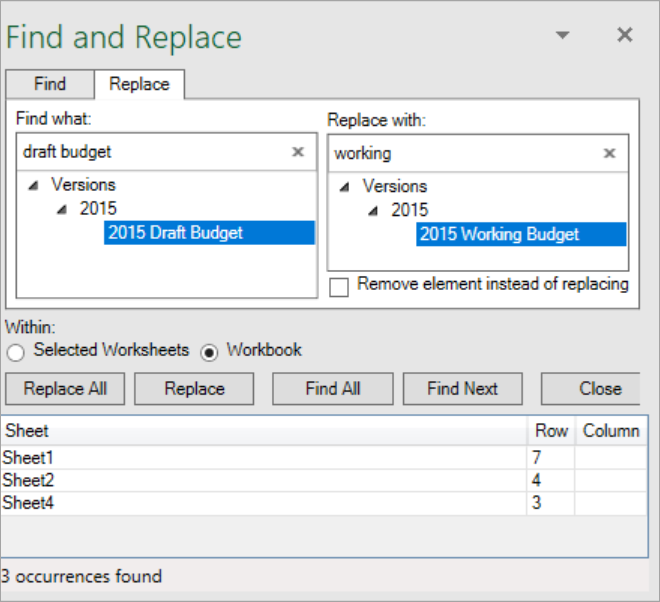
- Dans l’ongletRechercher, entrez un mot clé dans la zone de texte de recherche pour rechercher les éléments que vous avez ajoutés au rapport. Sélectionnez l'élément dans l'arborescence pour mettre en surbrillance l'élément à rechercher. Exemple : typede budget brouillon
- SélectionnezClasseurpour rechercher toutes les instances de toutes les feuilles du classeur.
- Cliquez surRechercher tout. Une liste de feuilles s'affiche dans le volet inférieur et indique où se trouvent les instances de l'élément.
- Dans l’ongletRemplacer, entrez un mot clé dans la boîte de recherche pour rechercher les éléments que vous avez ajoutés au rapport. Sélectionnez l'élément dans l'arborescence pour mettre en surbrillance l'élément à remplacer. Exemple : typede budget de travail
- Cliquez surRemplacer tout. Une fois l’opération terminée, un message s’affiche indiquant le nombre d’instances qui ont été remplacées.