
Ajouter des contextes liés au temps
Entrée
OfficeConnect
, un contexte est un solde d’ouverture ou un cumul de période que vous appliquez à des données de rapport. Le cumul de la période affiche les totaux exécutés jusqu’à l’élément de temps sélectionné et les soldes d’ouverture affiche le total de la période précédente. Vous pouvez :
- Ajoutez des contextes à tout rapport contenant des éléments de compte et de temps.
- Ajouter des éléments de contexte et de temps à la même colonne, rangée ou cellule.
Si vous utilisez OfficeConnect avec la source de données Gestion financière, vous pouvez utiliser des contextes temporels avec les calculs de solde moyen quotidien pour :
- Décomposition du solde moyen quotidien à ce jour.
- Développer un calendrier récapitulatif en jours.
- Concept : contexte lié aux heures avec solde moyen quotidienConcept : contexte lié aux heures avec solde moyen quotidien
- Produire des rapports sur le solde moyen quotidien avec OfficeConnectProduire des rapports sur le solde moyen quotidien avec OfficeConnect
Étapes de base pour ajouter des contextes
Pour ajouter des contextes à un rapport :
- DébutOfficeConnectpuis ouvrez un nouveau rapport ou un rapport existant.
- Dans l’ongletÉlémentsdu voletRapports, cliquez sur Temps pour le développer.
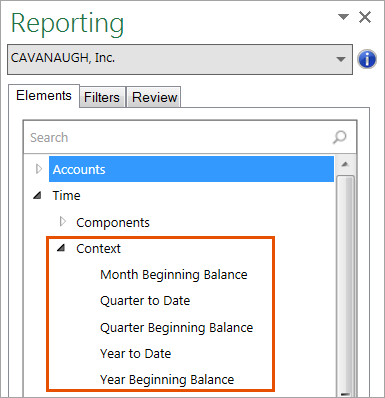
- Cliquez sur Contexte pour afficher les options disponibles pour vous.Les contextes disponibles pour votre rapport dépendent de la façon dont votre administrateur a défini le calendrier de votre instance. Un calendrier courant peut comporter les options de contexte suivantes :
- Faites glisser et déposez un élément de contexte de l’une des manières suivantes :
- Dans la même colonne, rangée ou cellule que l’élément de temps.
- Dans une colonne, une rangée ou une cellule lorsque le temps est un filtre de classeur ou de feuille de calcul.
- Dans n’importe quelle rangée lorsque le temps est une colonne ou dans n’importe quelle cellule de cette colonne.
- Dans n’importe quelle colonne lorsque le temps est une rangée ou dans n’importe quelle cellule de cette rangée.
- Actualisez le rapport.
Comment fonctionnent les contextes
Solde d'ouverture
Le solde d’ouverture est le solde au début de la période temporelle, plutôt qu’au solde de fin. Exemple : le solde d’ouverture de mai 2017 correspond au solde de fin avril 2017.
Entrée
OfficeConnect
, le solde d’ouverture est basé sur la période de planification par défaut de vos comptes GL dans votre instance. Si vos comptes GL sont planifiés chaque mois, le solde d’ouverture du trimestre correspond au dernier mois du trimestre précédent. Exemple : Mai 2016 avec le contexte Solde d’ouverture du trimestre affiche les données de mars 2016.Dans l’exemple, voyez comment les données de la feuille en haut sont affichées dans la section
OfficeConnect
rapport ci-dessous. Le rapport au bas du rapport comporte Peut 2016 comme élément de temps dans toutes
les colonnes et tous les contextes, comme étiquetés, dans les colonnes CE :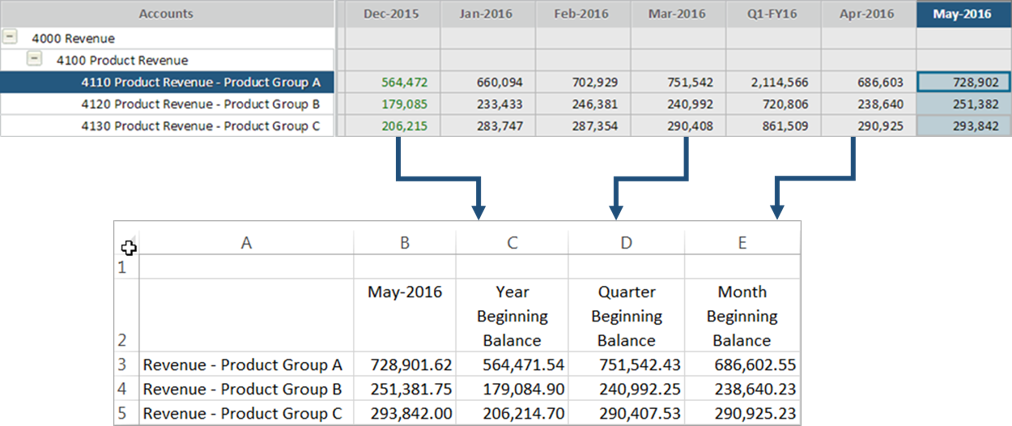
Cumul depuis le début de la période
Le cumul depuis le début de la période calcule les totaux cumulés à une date précise. Le calcul de l’exercice Cumul annuel en date de mai 2017 calcule le total de janvier à mai 2017. Le cumul depuis le début de la période fonctionne mieux avec des comptes périodiques qu’avec des comptes cumulés ( delta mensuel), car les valeurs d’un compte cumulé affichent déjà des données de cumul depuis le début de la période.
Entrée
OfficeConnect
, le cumul de la période est calculé à partir du début de la période du contexte (semaine, mois, etc.) jusqu’à la fin du dernier élément de temps. Dans cet exemple, janvier, février et mars ont un contexte Cumul trimestriel, de sorte que le rapport affiche la somme des mois depuis le début du premier trimestre jusqu’à chaque mois : 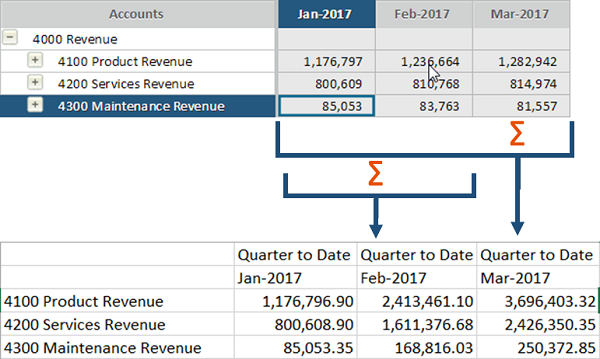
Recommandation : pour les contextes de cumul depuis le début de la période, utilisez des éléments de temps plus petits que la période du contexte depuis le début de la période. Exemple : utilisez le cumul trimestriel ou le cumul annuel pour les éléments d’heures de mois. Si vous utilisez le cumul mensuel pour un élément de temps trimestriel,
OfficeConnect
la corrige pour vous : voir Contextes pour une durée égale ou plus longue. Contexte avec éléments de temps multiples
Lorsque vous ajoutez un contexte à un emplacement avec plusieurs éléments de temps, le rapport affiche des données en fonction du dernier élément de temps.
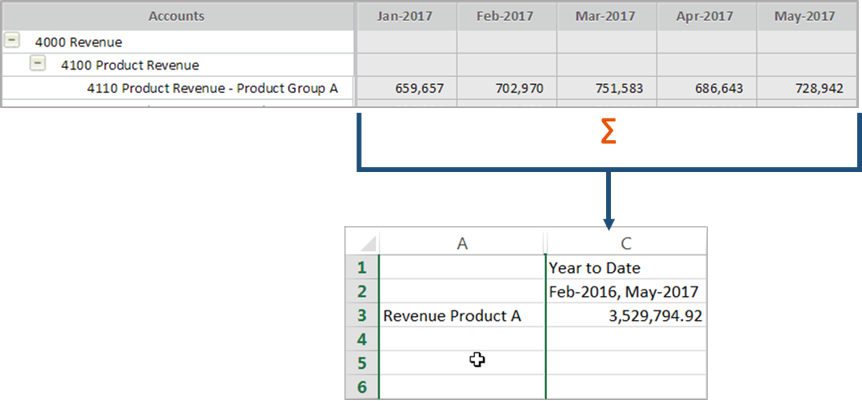
Dans cet exemple, février 2016 et mai 2017 se trouvent dans la colonne C avec un contexte de cumul annuel. Le rapport applique le contexte à la dernière heure, soit à mai 2017, et affiche le total cumulé de janvier à mai 2017.
Février 2016 et mai 2017 se trouvent dans la colonne D avec un contexte Solde d’ouverture de trimestre. Le rapport recherche le solde d’ouverture en fonction de la dernière période, soit mai 2017. Le solde d’ouverture du trimestre de mai, T2, correspond au dernier mois du T1, mars 2017.
Contexte avec un temps de durée égale ou supérieure
Lorsque vous ajoutez un contexte à un élément de temps d’une durée égale ou supérieure,
OfficeConnect
convertit l’élément de temps pour qu’il fonctionne logiquement dans le rapport.Exemple : cumul depuis le début de la période
Scénario
: un rapport avec un élément de temps pour l’exercice 2016 et un élément de contexte depuis le début du trimestre.Logique du rapport
:- Fractionne 2016 par trimestre en fonction du contexte.
- Sélectionne la dernière période du contexte dans l’élément de temps : Q4.
- Totalise la plus petite période suivante : mois au cours du T4.
Le rapport indique
que le total d’octobre, de novembre et de décembre comme trimestre de 2016.Exemple : solde d’ouverture
Scénario
: une instance avec Mois comme valeur par défaut pour GL et un rapport avec un élément de temps Exercice2016 et un élément de contexte Solde d’ouverture de trimestre.Logique du rapport
:- Fractionne 2016 par trimestre en fonction du contexte.
- Sélectionne la dernière période du contexte dans l’élément de temps : Q4.
- Recherche le solde d’ouverture du trimestre précédent : T3 2016.
Le rapport présente
: le solde de clôture de septembre 2016. Contextes de cumul depuis le début de la période
- Les options de cumul depuis le début de la période incluent toutes les périodes de votre calendrier, à l’exception des plus petites.
- Les options de solde d’ouverture incluent la période définie pour les comptes GL de votre instance et toute valeur plus grande.
Exemples :
Calendrier | Comptes GL | Options liées aux soldes d'ouverture | Options de cumul depuis le début de la période |
|---|---|---|---|
mois > trimestres > années | mois | mois, trimestres, années | trimestres, année |
jours > semaines > mois > semestriel > année | bimensuel | semestrielle, année | semaines, mois, semestriel, année |
Supprimer un contexte
- Sélectionnez la rangée, la colonne ou la cellule contenant l’élément de contexte que vous souhaitez supprimer.
- Accédez au volet Rapports et cliquez sur l’ongletRéviser.
- Faites un clic droit sur l’élément de contexte et cliquez surSupprimer.
- Actualisez le rapport.