
Búsqueda e introducción de datos en hojas
Requisitos previos
Requisitos previos
Más información sobre:
Pasos básicos
- Seleccione la hoja, la versión y el nivel.
- Ajuste la vista según sea necesario e introduzca datos en la cuadrícula.
- Envíe sus cambios.
Seleccionar la hoja, la versión y el nivel
La cuadrícula estará vacía hasta que seleccione al menos una hoja. Desde el panel Planning:
- Seleccione la hoja del menú desplegable de hojas y los datos se cargarán en su cuadrícula.
- Para cargar más de una hoja de datos en su libro de trabajo:
- Añada una nueva ficha de hoja de Excel a su libro de trabajo y seleccione otraAdaptive Planningdel panel Planning para obtener varias hojas en línea en su libro de trabajo de Excel.
- Abra un nuevo libro de trabajo de Excel y seleccione otroAdaptive Planninghoja
- Inicie otra instancia de Excel y acceda a hojas adicionales de esa manera.
Solo puede seleccionar una hoja en línea por cada hoja de Excel. Si selecciona otra hoja antes de enviar los cambios, la nueva hoja se cargará en la cuadrícula y se perderán los cambios realizados en la hoja anterior. - Haga clic en la flecha situada a la derecha de Versiones y seleccione la versiónadecuada. Puede desplazarse por los datos de cualquier versión para la que tenga permiso de consulta.
- Haga clic en la flecha situada a la derecha de Niveles y seleccione el nivel adecuado.
- Puede elegir trabajar sin conexión en este momento o permanecer conectado. Si se desconecta, no podrá ajustar la versión o el nivel, ni profundizar en la información de la celda hasta que se vuelva a conectar, por lo que debe asegurarse de tener acceso a los datos correctos antes de trabajar sin conexión.
- Búsqueda de versiones o niveles
- Haga clic en la flecha de lista desplegable Versión, Nivel o Cuenta. En lugar de desplazarse por la lista de opciones, empiece a escribir el nombre en el campo de búsqueda en la parte superior del menú desplegable. La lista filtrará en consecuencia y resaltará las coincidencias directas.
Ajuste de consulta, filtro y profundización
Ajustar la vista mediante una combinación de
Adaptive Planning
y funciones de Excel para ayudarle a buscar e introducir datos. Asegúrese de ajustar con Adaptive Planning
funciones antes de cerrar la sesión y trabajar sin conexión. Consulte Concepto: su vista de hoja.- Funciones de Excel
- Estas funciones comunes de Excel funcionan tanto si está conectado como si no está conectado:
- Congelar paneles: haga clic en la fichaConsultade la cinta de opciones de Excel e inmovilice la fila superior (cabeceras de columna), la primera columna (cabeceras de fila) o ambas para poder desplazarse por los datos sin perder de vista el contexto.
- Ocultar filas o columnas: haga clic con el botón derecho en una fila o columna y haga clic enOcultarpara eliminar los datos que no sean inmediatamente relevantes para usted.
- Ajuste el alto de fila y el ancho de columna, consulte las líneas de cuadrícula y acerque y aleje.
- Utilice Buscar para buscar datos específicos.
Las funciones de filtro y ordenación de Excel aparecen atenuadas. Utilice la cinta Opciones de visualización de la ficha Planning. - Funciones de Planning
- Las funciones de Planning solo funcionan cuando está conectado, en función del tipo de hoja:
- Filtre el marco temporal.
- Intercambiar, filtrar y modificar dimensiones, coordenadas y ejesde hoja
- Profundice por fila o celda para obtener detalles de los valores que ve.
- Group Accounts: en la ficha Planning, activeGroup Accounts:Toggle para ver las cuentas o los niveles tal y como están agrupados enAdaptive Planning. Desactive esta opción para eliminar agrupaciones.
Introducción de datos en celdas
Antes de empezar a editar la hoja a través de Excel, haga clic en  la ficha Planning para cargar los datos más recientes.
Actualizar hojafresheip.png
la ficha Planning para cargar los datos más recientes. Activado
Adaptive Planning
cuadrícula, tiene varias formas de introducir datos:- Escriba números u otros valores directamente en las celdas.
- Cortar y pegar o cortar y copiar datos en celdas.
- Seleccione valores de las opciones desplegables de la cuadrícula. Cuando seleccione valores de atributo, los valores de dimensión correspondientes se filtrarán para facilitar la entrada de datos.
- Utilice fórmulas de Excel para calcular los datos de la cuadrícula. La fórmula que utiliza y la celda a la que se hace referencia en la fórmula no se cargarán enAdaptive Planning, por lo que debe añadir una nota si desea que otras personas sepan cómo ha calculado el valor.
- Añada filas para las hojas modelo y complete el valor de cada celda de la nueva fila.
- Añada divisiones y los valores introducidos se agruparán (y totalizarán) en la fila original.
En la cuadrícula de Excel:
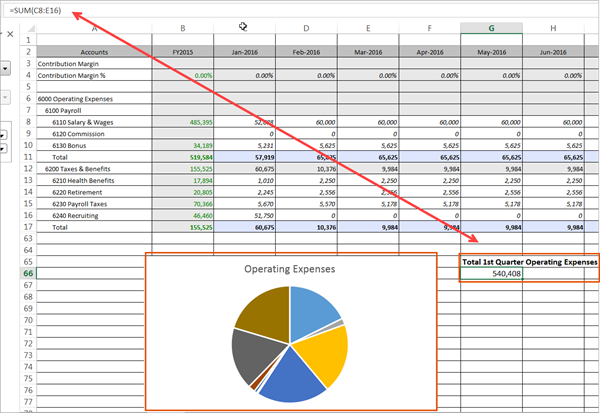
- Cree diagramas en la cuadrícula de Excel mediante funciones de Excel. Estos diagramas se guardarán en una nueva hoja de su libro de trabajo. No se cargarán enAdaptive Planning, pero puede guardarlos localmente y compartirlos.
- Calcular datos en la cuadrícula de Excel medianteAdaptive Planningdatos Estos datos no se cargarán en la hoja en línea, pero puede guardarlos localmente y compartirlos. Por ejemplo, calcule el total de varios meses.
Si utiliza columnas de casilla o de alternancia, solo puede introducir 0 para desactivar y 1 para activar. Estos valores obligatorios le permiten controlar los cálculos en función de si las columnas están activadas o desactivadas. Ejemplo: puede crear una fórmula donde if(checkbox.column=1) use un cálculo y donde if(checkbox.column=0) use otro cálculo. Esto permite que el modelo presente distintos valores en los detalles de fila en función de si selecciona o no la casilla.
No se pueden editar los datos
Si las celdas no se pueden editar en su hoja, marque o verifique una o todas las siguientes opciones:
- Acceso a nivel: es posible que haya seleccionado un nivel al que no puede acceder. Solo puede ver o editar datos en función del nivel de acceso asignado a su ID de usuario. O puede que esté consultando un nivel principal, que muestra celdas de valor agrupadas que no se pueden editar. Si ese es el caso, seleccione el elemento secundario más pequeño del nivel.
- Hojas estándar con tipos de cuenta mixtos: es posible que esté intentando editar una cuenta modelada o de cubo en una hoja estándar. Solo puede editar cuentas personalizadas y de libro mayor.
- Hojas estándar con periodo mixto: la cuenta personalizada o de libro mayor puede tener una configuración de periodos más pequeña que la hoja. Haga clic con el botón derecho en la cuenta personalizada o de libro mayor que desee editar y seleccionePlanning>Consultar por nivelLa hoja muestra los periodos más pequeños y las celdas se podrán editar.
- Versiones bloqueadas: es posible que esté viendo una versión que está completamente bloqueada o bloqueada durante un periodo definido. Cuando una versión está bloqueada, los datos no se pueden modificar ni editar.
- Flujo de trabajo: si la función Flujo de trabajo está activada, es posible que esté viendo un nivel que ya se ha enviado.
- Superposición de cifras reales: es posible que esté viendo una versión que se ha sustituido por completo con datos de cifras reales.
- Permisos: compruebe sus permisos de {{corp"/> con su administrador para confirmar que tiene acceso a la hoja y a los niveles de hoja:
- Puede ser un Usuario de análisis, lo que solo le permite consultar hojas en modo de solo lectura.
- Es posible que no tenga acceso a la versión o al nivel que ha seleccionado.
Actualizar, fusionar y enviar
Antes de enviar los cambios, actualice la cuadrícula para gestionar cualquier conflicto o deshacer los cambios que haya realizado. A continuación, haga clic en  para enviar sus actualizaciones a
Enviar
para enviar sus actualizaciones a Adaptive Planning
.Obtenga más información sobre cuándo y cómo actualizar y enviar sus actualizaciones.