
Actualizar, fusionar y enviar actualizaciones
Recomendación: haga clic en Actualizar para obtener los datos más recientes del servidor
antes de
realizar ediciones o cambios y antes de
enviar nuevos datos o actualizaciones.Enviar datos
Para enviar los datos que ha introducido, conéctese a  . Las actualizaciones se guardan en el servidor y se sobrescriben los datos existentes que se hayan guardado o enviado anteriormente. Otros usuarios, incluido usted, pueden editar los datos enviados hasta que un administrador los bloquee.
Adaptive Planning
y haga clic en Enviar
. Las actualizaciones se guardan en el servidor y se sobrescriben los datos existentes que se hayan guardado o enviado anteriormente. Otros usuarios, incluido usted, pueden editar los datos enviados hasta que un administrador los bloquee.Actualizar y fusionar datos
Es posible que esté trabajando en una hoja que otro usuario ha actualizado desde la última vez que la actualizó. Actualizar le permite obtener los datos más recientes, fusionar y comparar cualquier conflicto entre sus actualizaciones y los datos más recientes, o deshacer todas las actualizaciones.
- Haga clic enActualizar hoja
 . Cuando actualiza una hoja, el servidor considera que cualquier dato nuevo o edición de datos existentes es un "conflicto", por lo que recibirá este mensaje: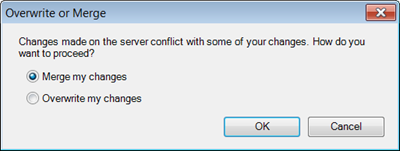
- Elija el botón de radio situado junto a:
- Sobrescribir mis cambios:las ediciones que ha realizado se descartan y los datos se revierten a lo que se haya guardado por última vez en la nube. Todavía puede volver a editar estos datos y enviar cambios.
- Fusionar mis cambios:si nadie más ha actualizado las celdas que usted está actualizando, la pantalla se actualizará, las actualizaciones realizadas por otros usuarios se cargarán en la cuadrícula y sus ediciones permanecerán en la hoja, listas para enviarse.Si alguien ha actualizado las celdas que usted actualizó, verá una lista de conflictos que comparan los datos que ha introducido con los datos introducidos en el servidor. Puede elegir qué valores desea conservar y cuáles descartar:
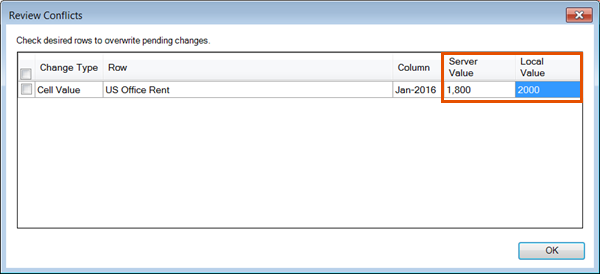 Haga clic en la casilla y la cuadrícula cargará los datos del servidor, mientras que los datos que ha introducido se eliminarán. Déjela sin marcar y los datos que ha introducido permanecerán en la cuadrícula, listos para enviarse.
- Haga clic enAceptar.
Continúe actualizando la cuadrícula y haga clic en Enviar para guardar los cambios en el servidor.
Actualización del panel de Planning
Es posible que esté trabajando en una hoja que no se ha abierto desde hace tiempo. En lugar de actualizar toda la hoja y todos sus datos, ahorre tiempo y haga clic en  para actualizar solo el panel Planning. Esto garantiza que tenga disponibles las versiones, los niveles y las hojas más recientes.
para actualizar solo el panel Planning. Esto garantiza que tenga disponibles las versiones, los niveles y las hojas más recientes.