
Cambio de vista de hoja
Elija entre estas opciones para cambiar la vista de las hojas. Tenga en cuenta el tipo de hoja que tiene abierto (obtenga información sobre cómo identificar los tipos de hoja). Estas funciones solo están disponibles cuando está conectado a
Adaptive Planning
:- Intercambiar ejes
- Filtrar por marcos temporales
- Filtrar filas por contenido
- Supresión de ceros y espacios en blanco
- Cambio de dimensiones, ejes y coordenadas
Intercambio de ejes en hojas estándar
Esta opción solo está disponible para las hojas estándar. Puede intercambiar la fila y el filtro del panel Planning en las hojas estándar.
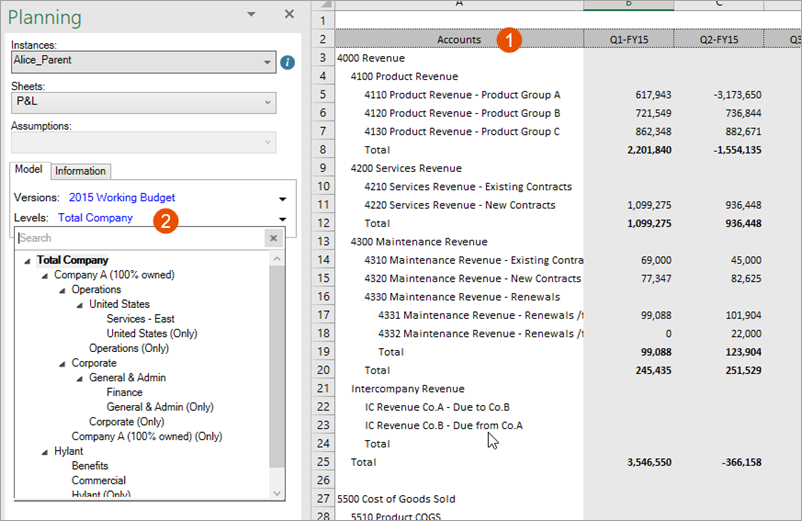
Opción | Descripción |
|---|---|
1 | Por defecto, verá las cuentas enumeradas en las filas de la primera columna. |
2 | Por defecto, los niveles se eligen en la lista desplegable del panel Planning. |
Para intercambiar el filtro y las filas, haga clic con el botón derecho en la primera columna de la cuadrícula y seleccione
Planning
> View by level
.Ahora verá los niveles en las filas de la primera columna. Puede elegir las cuentas en el panel Planning.
Cambio y filtro de marcos temporales en todas las hojas
Estas opciones de visualización están disponibles para cualquier hoja que tenga rangos de tiempo. Para filtrar el marco temporal en la cuadrícula:
- Verifique que está conectado aAdaptive Planning.
- Desde Planningcinta de fichas, haga clic enOpciones de visualización
 .
. - Haga clic en la fichaPeriodo.
- Seleccione el inicio y el final del rango de tiempo que desea consultar en la hoja.
- Seleccione las columnas que se mostrarán para cada año de la lista (que se basa en las opciones seleccionadas para Inicio y Fin). Puede realizar distintas selecciones para cada año de la lista.
Obtenga más información sobre las opciones y los parámetros disponibles.
- Ejemplos de visualizaciones de marco temporal
- Supongamos que es mayo de 2017:CampoInicio de año actual, Final de trimestre actual, Mostrar mesesInicio de compensación de año actual, Final de trimestre actual, Mostrar mesesInicio de mes, Fin de mes actual, Mostrar mesesInicio de mes, Fin de mes actual, Combinación de visualizaciónIniciar selección:Año actualCompensación: 0Año actualCompensación: –1Mes y seleccione abril de 2016Mes y seleccione abril de 2016Finalizar selección:Trimestre actualCompensación: 0Trimestre actualCompensación: 2Mes actualMes actualMuestra la columna:Meses para todos los añosMeses para todos los añosMeses para todos los añosPara 2016, seleccione el trimestrePara 2017, seleccione el mesResultado:Inicio: enero de 2017Fin: junio de 2017Inicio: enero de 2016Fin: diciembre de 2017Inicio: abril de 2016Fin: mayo de 2017Segundo, tercer y cuarto trimestre de 2016, seguidos de enero, febrero, marzo, abril y mayo de 2017
Filtrar por contenido en hojas modeladas
Esta opción solo está disponible en hojas modeladas. Las hojas modeladas suelen tener muchas filas de contenido. Utilice los filtros para lo siguiente:
- Buscar datos relevantes
- Reducir el tamaño de la hoja
- Eliminar desplazamiento
- Consulte distintos conjuntos de datos si su administrador ha limitado la cantidad de filas que puede mostrar una hoja modelada (si es así, verá una nota informativa en la parte inferior).
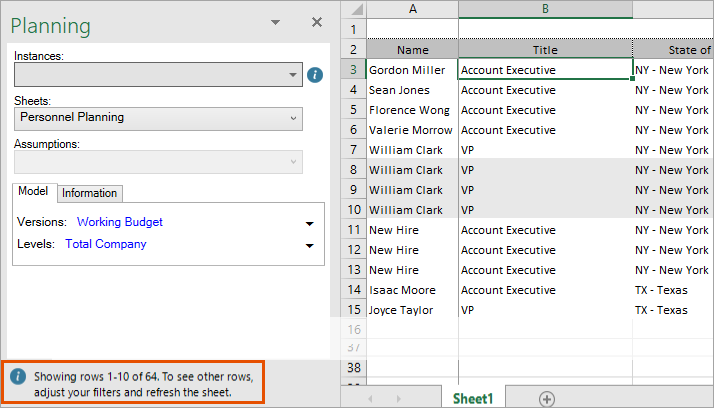
Si ha iniciado sesión en
Adaptive Planning
en línea, al usar el filtro se cerrará la sesión. Guarde su trabajo en línea antes de usar el filtro en Excel Interface for Planning
.- Verifique que está conectado aAdaptive Planning.
- En la cinta de opciones de Planning, haga clic enFiltros de hoja
 .
. - Seleccione una columna para filtrar. Por ejemplo, si su hoja enumera empleados, puede seleccionar Nombre para filtrar por nombre.
- Seleccione el operador para las reglas de filtro: empieza por, termina por, contiene, no contiene, etc.
- Introduzca las letras, palabras o números en el campo vacío. Por ejemplo, puede elegirNombreycomienza pore introducir T. Al hacer clic enAceptar, la hoja solo muestra a los empleados con nombres que comienzan por T.
- Haga clic en el icono del signo más para añadir más reglas al filtro. Puede seleccionar una columna diferente o la misma columna y un operador diferente para filtrar aún más la hoja. Por ejemplo, puede seleccionarNombre,termina pore introducir E. Ahora, al hacer clic enAceptar, la hoja solo muestra a los empleados con nombres que comienzan por Tterminan por E.y
- Haga clic enAñadir grupopara añadir reglas O a sus criterios. Por ejemplo, puede seleccionarNombrey volvera empezar por. A continuación, introduzca R. Ahora, al hacer clic enAceptar, la hoja muestra a los empleados cuyos nombres comienzan por T y terminan por Ea los empleados cuyo nombre comienza por R., así como
- Haga clic enAceptar.
añada reglas Y con el icono más y reglas O con el botón
Añadir grupo
.Supresión de ceros y espacios en blanco en hojas estándar y de cubo
Esta opción solo está disponible para hojas estándar y de cubo. Para suprimir ceros y espacios en blanco o mostrar ceros (especialmente si está intentando introducir nuevos datos):
- Verifique que está conectado aAdaptive Planning.
- Desde Planningcinta de fichas, haga clic enOpciones de visualización.
- Haga clic en la fichaPeriodo.
- En la parte inferior de la ventana, seleccione o desmarque la opciónSuprimir filas si son todo ceros o espacios en blanco. Si se suprimen los ceros y los espacios en blanco, no verá filas que tengan celdas en blanco o celdas iguales a cero y no podrá introducir nuevos datos en ellas.
Cambio de dimensiones, ejes y coordenadas
Estas opciones solo están disponibles para las hojas de cubo. Las hojas de cubo tienen más opciones disponibles en Planning que otras hojas, y puede personalizar aún más cómo aparecen los datos de estas hojas. ¿No sabe si está consultando una hoja de cubo? Aprenda a identificar los tipos de hoja.
El administrador de modelado crea las dimensiones en las hojas de cubo.
Verifique que está conectado a
Adaptive Planning
y cambie cualquiera de las opciones de visualización disponibles para las hojas de cubo desde el panel Planning: Vuelva a la visualización original y deshaga todos los cambios de visualización que haya realizado.
 Intercambiar filas y columnas. Por ejemplo, si se muestran las horas en las columnas y las cuentas en las filas, haga clic en este botón para mostrar las cuentas en las columnas y las horas en las filas.
 - Filtrar los datos por dimensiones: seleccione varios valores de dimensión en los menús desplegables de la página de Planning.panel Los datos cambian para reflejar solo la información relacionada con esa dimensión.
- Añada dimensiones a la cuadrícula. Arrastre y suelte cualquier dimensión de la lista Dimensionesal cuadro Columnaso Filaspara mostrar los valores de los datos de esas dimensiones.
Más información sobre cómo usar Dimensiones en
Excel Interface for Planning
.